2010년 8월 8일 일요일

2010년 4월 30일 금요일


2010년 3월 27일 토요일
[펌](속보)청와대 지하벙커에서 군 면제자들이 비상회의 진행
대통령 이명박 (면제)
국무총리 정운찬 (면제)
간첩잡는 국정원장 원세훈 (-_-면제)
안상수 원내대표 (면제)
최시중 (일병귀휴, 아들 면제)
특별보좌관 강만수 (면제)
백희영 여성부장관 (아들 공익, 정신병 -_- 근데 유학ㅋㅋ)
윤증현 재경부장관 (면제)
정종환 국토해양부장관 (면제)
이만의 환경부장관 (면제)
김경한 법무부장관 (면제)
백용호 국세청장 (이병 소집해제)
김황식 감사원장 (면제)
윤여표 식약청장 (면제)
정정길 대통령실장 (면제)
원희룡 혁신위원장 (면제)
장수만 국방부차관(면제)
출처 : 네어버 댓글
그저 ㅠㅠ
2010년 3월 25일 목요일
카시오 A6400 비교기

전자사전의 기본기능에 지극히 충실한 카시오 A6400.
특징이 너무나도 뚜렷해서 다른 제품과 비교한다는게 어찌보면 무리일수도 있겠습니다.
단순히 제품스펙의 비교보다는 활용성쪽에 초점을 맞추어서 비교해보도록 하겠습니다.
어떤 성향의 제품을 고르는게 적합할지 판단기준을 세우는데 어느정도 도움이 되실거라 생각합니다.
자랑보다는 정보를!! 이라는 모토아래, 오늘도 (나름) 정보를 듬뿍 담은 글을 포스팅하려 노력하겠습니다.
항상 지켜봐주셔서 감사합니다. (--)(__)


=================================================================================================================
★ 텍스트원문 ★
사실 전자사전간의 비교는 기준을 정하기가 쉽지않고, 전자사전을 흉내내는 - 사전프로그램을 탑재한 - 제품이 워낙에 많이 출시되고있어서 편협한 시각에 빠질 위험성이 있다고 생각합니다. 그리고 매년 출시되는 신제품. 전자사전도 예외는 아닙니다.
하나하나 따져가면서 살펴보기에는 너무 지루하고, 양도많고, 어떤게 사용하기 편한제품인지 설명하기 쉽지않습니다. 그래서 “사용편의성”에 초점을 맞추어 제품군별로 검토해보고자 합니다. 재미삼아 훑어보시면 좋을 것 같습니다.
1. 현재 사용중인 이전 제품과의 비교
우선 제가 사용하던 2006년도 초반에 출시된 카시오제품과 A6400을 한번 비교해보도록 하겠습니다.
▲ 한쪽 모서리를 나란하게 맞춰놓고 겹쳐본 모습.
전체적으로 커진 것을 확인할 수 있습니다.
가장 눈에띄는 변화는 크기입니다. 가로, 세로, 두께 모두 커졌는데, 특히 두께의 증가가 제일 크게 와닿았습니다. 대신 발음을 들을 수 있는 편의장치(스피커, 이어폰단자)와 보조전원을 공급받을 수 있는 미니USB단자가 추가되어 편의성은 좀더 좋아졌습니다.
수록사전부나 반응성의 변화도 있었습니다. 20여권의 컨텐츠는 10배 이상 증가한 270여 권이 되었고, 검색딜레이도 불편함이 없게끔 개선되었지만 전원을 끈다음 어느정도 시간이 지나면 다시 켤 때 아주 약간의 딜레이가 생긴 것이 느껴졌습니다.
2. 휴대폰, MP3, 스마트폰용 사전과의
활용성 비교
▲ 전자사전 기능이 내장된 MP3 Player(왼쪽)과 휴대전화(오른쪽)
보급이 잘 된 포터블기기중에 전자사전프로그램을 내장하기 시작한건 휴대전화쪽입니다. 시기도 빨랐고 파급력도 컸지요. 뒤이어 PMP/MP3플레이어같은 멀티미디어 재생기기쪽에서도 사전이 채용되는데, 시작점은 달랐지만 휴대성이나 접근성이 전자사전보다 좋은점은 맥을 같이합니다. 반면 컨텐츠의 수가 절대적으로 적으며, 컨버전스기기의 숙명인 배터리문제로부터도 자유로울 수 없는점은 단점입니다. 특히 화면이 작거나 키패드가 몰려있는 등 가독성과 입력관련 편의성이 전자사전보다 떨어지는것은 무척 불편합니다. 급할때만 간단간단하게 쓰는 용도로 활용하는게 적절할 것 같습니다.
▲ 휴대전화처럼 작고 슬림하게? 키보드가 달린 기능성제품? 선택은 사용자의 몫입니다
A6400과 사전부분에서 그나마 견줄 수 있는 위치에 있는것은 스마트폰입니다. 우선 하드웨어적/소프트웨어적으로 제약이 적다는게 가장 큰 장점인데, 입력수단을 마음대로 선택할 수 있기 때문에 입력편의성은 전자사전에 맞먹을 정도로 좋습니다. 키보드가 쓰고싶으면 키보드 달린제품으로 고르면 되지요. 기간약정만 걸면 공짜로 받을 수 있는 제품도 많기때문에, 휴대전화 교체를 고려중이라면 한번쯤 생각해보시는것도 나쁘지 않을것입니다. ^~^
▲ 굳이 키보드를 사용하지 않더라도 터치스크린을통해 자유자재로 입력이 가능합니다
스마트폰의 휴대성은 전자사전보다 좋고, 충전의 압박만 잘 이겨낸다면 나머지는 A6400과 거의 동일한 환경을 구축해서 사용할 수 있습니다. 상용전자사전은 한/영/중/일/제2외국어-영어사전까지 체계적으로 완비되어있고, PDA시절부터 누적된 사용자 제작사전도 생각보다 방대하며, 노력여하에 따라 직접 사전을 제작해서 사용하는것도 가능합니다(사전소스 구할 수 있는 인터넷공간은 생각보다 많습니다^^). 단어학습프로그램이나 뇌파조절프로그램 등 관련기능과 연동시키는것도 자유롭습니다.
카시오사전만의 장점인 인스턴트부팅기능도 스마트폰에서는 기본적으로 제공되는 기능입니다. 덕분에 접근성이 상당히 좋습니다.
(동영상)
▲ 휴대전화처럼 한번 켜두면 바로바로 쓸 수 있습니다.
단점이라면 A6400의 주요 사전부를 상용사전으로 구축할 경우 A6400을 뛰어넘는 가격을 지불해야 할수도 있고, 비용을 들이지 않는 방법으로 환경을 구축하려면 검색 및 시간투자가 필요하다는 점입니다.
올인원체제에 매력을 느끼시는 분이라면 스마트폰으로 사전구축하는 작업은 한번쯤 시도해보셔도 좋을것입니다. 동영상/음악파일 재생은 스마트폰에서 기본적으로 할 수 있기 때문에, 학습용도로 쓰는데도 무리가 없고, 다용도로 활용하기에는 오히려 A6400보다 나을겁니다. :-)
P. S. 아이폰 유저라면 사전제작 가이드를 인터넷에서 검색해보시는것도 좋을 것 같습니다.
3. 기타 신제품 전자사전들과 A6400
타사 전자사전과 A6400은 전반적인 활용성에서 차이가 있기 때문에, 개별모델별로 비교하기보다는 전반적인 활용성을 비교하는 것이 나을것입니다. 간단하게 나열하면
․ 작동시간 및 전원관리능력 : A6400 > 타사 신제품
․ 사전관련 접근성 : A6400 > 타사 신제품
․ 한화면에 보이는 글씨의 양 : A6400 > 타사 신제품
․ 단순 처리속도 : A6400 < 타사 신제품
․ 멀티미디어 : A6400 < 타사 신제품
아무래도 멀티미디어 재생을 염두에 두면서 칩셋성능이 올라갈 수밖에 없기 때문에, 시스템속도(사전메뉴 진입후 검색되는속도 등)나 멀티미디어기능은 타사 신제품이 A6400보다 좋을 수밖에 없습니다. 하지만 켜면 바로 쓸 수 있는 인스턴트부팅기능을 짧은시간동안만 지원하는 등(대부분 길어야 한시간 내외입니다) 배터리소모를 막으려고 사전관련 접근성을 포기한 제품이 대부분이라, 타사제품의 사전이용관련 편의성은 A6400보다 떨어집니다(단어하나 검색하려고 10~20초정도를 제품 부팅에 소비하는것은 분명 시간낭비입니다).
화면비율때문에 한화면에 보이는 텍스트의 양이 A6400이 좀더 많은것도 눈여겨보아야 하겠습니다. 별 것 아닌 것 같아도 사전기능이 주가 된다면 스크롤의 불편함은 줄일수록 좋으니까요.
사전컨텐츠는 특화모델을 제외하고는 큰 차이가 없고, 부가컨텐츠나 부가기능 또는 제품디자인만 조금씩 개선해서 내놓는 것이 대부분입니다. 고작해야 영어사전부가 콜린스냐 옥스퍼드냐, 그리고 유의어나 활용사전 등이 잘 갖추어졌느냐 등이 차이점인데(고작이라는 표현을 썼지만 큰 차이일수도 있지요), 대략 20종 가까이 되는 엔트리급 모델의 사전부를 모두 비교하는것은 어려운 일입니다. 메인사전부를 한눈에 비교한 뒤에 괜찮은 제품을 몇가지 추려내고, 그 중에서 적절한 부가기능을 갖춘 제품을 선택하면 실수를 줄일 수 있을테니, 메인사전부 비교자료를 참고자료로 첨부해 보겠습니다.
(링크)
4. 어떤 학습도구를 선택할 것인가
결국 어떤 학습도구를 선택할것인지는 전적으로 사용자의 몫입니다. 강력한 사전컨텐츠를 바탕으로 뛰어난 전원관리능력과 검색편의성을 제공하는 - 사전기능에 전적으로 충실한 A6400을 선택할것인지, 아니면 영상강의를 볼 수 있지만 전원관리기능은 상대적으로 취약한 컨버전스형 사전을 선택할것인지...
어쨋든 선택하는데 너무 많은 시간을 소비해서 정작 공부해야할 시간을 뺏기는 일은 없어야 하겠습니다. 복잡하고 어려워보이면 일단 적당한모델을 하나 구입하신 후, 실력이 오르거나 불편함이 극에달하면 그때 업그레이드하시는것도 나쁘지 않습니다. 대략 3년정도는 무리없이 쓰실 수 있을테고, 3년 후에는 업그레이드된 제품이 많이 나와있을테니 선택의 범위는 더 넓을것입니다.
확실한것은 A6400의 사전컨텐츠는 상당히 알차며, 검색이라는 기본기능을 훌륭히 수행할 수 있는 편의성이 뛰어난 제품이라는겁니다. 종이사전을 뒤적이는데 시간이 오래걸려 불편함을 느끼신다면, 또는 어학실력을 좀더 높이고자 상급기로의 기변을 생각중이시라면 카시오 A6400을 한번쯤 살펴보시는건 어떨까요?
마지막으로 A6400을 사용하면서 유용하게 활용할 수 있는 소모품 하나 소개하면서 글을 마무리해볼까 합니다.
▲ “젠더존”이라는 곳에서 나온 미니USB 5핀 젠더입니다. 모델명은 G-M100
휴대전화 24핀 충전기에 사용하면 5볼트로 전압을 올려줘서, 미니5핀을 채용한 제품을 충전하는데 사용할 수 있습니다. 카시오사전도 휴대전화충전기를 통해서 전원을 공급받아 사용할 수 있다는 뜻이지요.
아이리버 D100/D150용 젠더도 같은 역할을 하는데(값은 더 저렴), 젠더존 젠더만이 가진 특징때문에 카시오사전에 사용하기 좋은점이 하나 있습니다.
바로 젠더안에 소형 배터리를 심어놨다는거지요. 일단 사진에서 보시는것처럼 (배터리를 빼고) 젠더만 결합했을 때 사전이 작동하는걸 확인했습니다. 충전시켜서 사전 스트랩고리에 매달고 다니다가 배터리가 없는 급한상황에 사용하기에는 그만입니다. 손에쥔지 하루밖에 안돼서 실사용테스트는 못해봤지만 10시간정도는 버텨주지 않을까 싶습니다. 리튬배터리 방전율이 1년에 20%정도 되니까 한번 충전해두고 3~4년 정도는 방치해도 작동될거구요. ^^
마칩니다. ^^
2010년 3월 21일 일요일
카시오 A6400 제품특징 살펴보기

2010년형 카시오 전자사전 중 영어특화모델인 A6400.
이번글에서는 제품 특징에 대해서 살펴보도록 하겠습니다.
|
|


========================================================================================================================
★ 텍스트 원문 ★
이전까지의 카시오 전자사전은 줄곧 흑백액정을 사용해서 눈의 피로를 덜었지만, 컬러가 필요한 메뉴를 추가할 수 없는 태생적 한계를 가졌었습니다. 그리고 개별언어 특화모델 형식으로 출시되어 밸랜스가 조금은 무너진 모습을 보였기때문에 모델의 선택도 그만큼 까다로웠습니다.
2010년형 카시오 신제품은 컬러액정 채용으로 편의성이 한층 좋아지고, 컨텐츠도 전년모델대비 다섯배 이상 늘어난 것을 확인할 수 있었습니다. 컨텐츠의 증가덕분에 영어특화모델 A6400은 사전부 밸런스가 상당히 좋아졌습니다(일본어 특화모델은 별론으로 하지요). 제품특징을 굵직하게 분류를 잡아 소개해볼까 합니다.
1. 가독성이 뛰어난 독자개발 컬러액정
이 부분을 설명하려면 우선 TFT-LCD의 구조와 작동원리를 간단하게 살펴볼 필요가 있습니다. TFT-LCD는 두 개의 유리판(편광판)사이에 컬러필터가 위치하고, 편광판 뒤에 백라이트가 위치한 형태로 되어있습니다(아래 그림을 보시면 이해가 되실겁니다). 백라이트는 백색광이구요.
컬러필터에 전기가 흐르지 않을때는 빛을 통과시키지만, 일정한 전류를 흘려보내면 컬러필터의 내부구조가 바뀌어서 빛을 막습니다. 적, 녹, 청의 세가지 빛을 “합치면” 흰색빛이 나오는... 이 원리를 활용해서, LCD에서 파란색을 표현하려면 적색과 녹색을 막아주는 전류를 흘려주면 두가지 빛이 필터에의해 막히고 파란색 빛만 필터를 통과하는... 이런 식입니다. 아무튼, 일반적인 LCD모니터에 전원을 넣었을 때 표현되는 기본색은 검은색입니다(컬러필터가 적, 녹, 청색을 모두 막은형태로, 전기를 가장 많이 잡아먹음).
A6400에는 기존제품을 개선한 독자개발 컬러액정이 채용되었습니다(구글에서 BlanView 로 검색해보시면 관련정보가 많이 나올겁니다. 영어로 ^^; ) 개선된 부분은 크게 두가지입니다.
① 편광판의 투과율 향상 ② 컬러필터의 스펙트럼특성이 백색이 되도록 바뀜
편광판의 투과율을 개선함으로써 투과율은 30% 더 좋아졌고 전력소비는 50% 감소시켰다고하니, 신개발액정 채용의 효과는 생각보다 좋다고 볼 수 있습니다. 실제로 화면전체가 굉장히 깔끔하게 보이고 시야각이 무척 넓은 것을 확인할 수 있었습니다. TN패널 제조기술로 만들어졌다지만 시야각이 안좋은 TN패널의 일반적인 특징은 찾아볼 수 없었습니다.
②는 일반 LCD모니터와 완전히 반대되는 특성입니다. 앞서 언급했듯이 LCD모니터에 전원을 넣으면 검은색이 기본으로 표시되는데, A6400은 반대로 흰색이 기본으로 표시됩니다. 흰바탕에 글씨만 다른색깔로 쓰는 형국이라 텍스트가독성이 무척 좋아졌습니다. 반면 기본적으로 흰색이 바탕에 깔려있기때문에 이미지의 색감표현은 좋은편이 아닙니다. 시쳇말로 “물빠진 색감”이라고 하는 - 약간은 뿌연 색감이 나타납니다.
▲ 투과형방식을 사용하는 넷북모니터와의 색감비교. 차이가 느껴집니다.
상대적으로 낮은밝기의 백라이트로도 가독성높은 화면을 얻을 수 있는것은 큰 장점입니다. 덕분에 다른 컬러액정들보다 눈의 피로가 많이 줄어들었을뿐만 아니라, 흑백액정을 채용한 이전제품과 비교해도 피로도에서 큰 차이가 없었습니다. 그리고 오전 10시정도에 실외가독성테스트도 진행해봤는데, 직사광선만 피하면 실외에서도 가독성이 꽤 좋더군요. 또렷한 색감을 자랑하는 멀티미디어지원 전자사전들과 방향은 다르지만, 가독성을 높인 컬러액정을 채용한 점은 카시오만의 정체성을 반영하는 제법 설득력있는 시도라고 볼 수 있겠습니다.
2. 컬러액정 채용으로 생긴 관련기능들
▲ 형광펜 + 형광펜단어장
컬러액정이 탑재되면서 생긴 가장 유용한 기능은 뭐니뭐니해도 형광펜기능일 것입니다. 핑크, 노랑, 하늘색 등 눈에 부담없는 색으로 원하는 부분에 칠해놓고 단어장기능으로 관리하면 눈여겨볼 단어가 리스트화돼서 효율적인 학습이 가능합니다(6개의 단어장에 각 300건씩 등록가능).
메모와 노트도 컬러로 할 수 있게 되었습니다.
메모는 사전 본문창에 팝업으로 메모지공간을 생성해서 설명을 써 놓을 수 있는 메뉴입니다. 펜 색깔은 검정, 핑크, 노랑, 하늘색으로 지정가능하고, 사전본문의 길이가 길 때 무언가를 적어놓아야 할 상황에서 유용합니다. 메모지는 사전검색시에만 생성할 수 있습니다.
▲ 메 모
▶
메모장을 작성한 단어들은 별도의 리스트로 관리가능합니다.
▲ 노 트
노트는 메모기능보다 좀더 다양한 활용이 가능합니다. 사전을 검색하다가 본문공간을 활용해서 필기를 한다던지, 별도로 무지/괘선/큰칸/작은칸 등의 규격화된 노트패널을 만든다음 적어두는 것 등이 가능합니다. 메모기능과는 달리 직선긋기 아이콘이 추가로 마련되어 있습니다.
▲ 작은칸 노트를 간이 오목판으로 활용할수도 있겠지만
너무 빠져들어서는 안되겠습니다. ^~^;
▶ 포 토 뷰 어
포토뷰어도 간간이 유용하게 사용할 수 있습니다. 최대 4000X3000 픽셀의 JPEG 포맷 파일을 외장메모리로부터 불러들일 수 있고, 한폴더에 200개씩 5단계 폴더단위까지 인식가능합니다. 읽어들인 사진파일은 확대/축소가 자유롭고, 각 메뉴별 배경화면으로도 활용가능합니다. 800만화소로 저장된 파일의 경우 로딩시간이 좀 걸리는 것은 아쉬웠습니다만, 간간이 활용하기에는 유용할 것 같습니다.
사전데이터의 삽화가 컬러로 바뀐점도 컬러액정 덕분입니다. 단순히 그림자료의 삽입에 그치지 않고, 검색기능에까지 연계시켜서 활용도를 좀더 높였더군요. 아직은 완벽하지 못하다 싶은점이 있긴했는데, 신제품이 지속적으로 출시되면 그림으로 표제어를 검색하는것은 상당히 강력한 기능으로 자리매김할 것입니다.
3. 든든한 기본기
사전으로서의 하드웨어적 기본기가 탄탄한 것도 무시할 수 없는 장점입니다. 상판을 열고닫음에 따라 자동으로 전원이 켜고 꺼지는 기능은 배터리잔량이 남아있는 한 계속 이용할 수 있고, 키보드 상단의 사전키(영한/영영/브리태니커 등)를 눌러서 전원을 켬과 동시에 해당사전 검색화면으로 진입하는 방식은 접근성을 한층 좋게만드는 부분입니다.
또한 저전력설계+탑재배터리의 용량증가로 최장 150시간의 작동시간을 확보했으며(이전의 SF, L, H 시리즈들보다 20시간정도 늘어난 수치입니다), USB전원을 이용해서 배터리 없이도 제품을 작동시킬 수 있는 등 다양한 환경에 대비한점도 눈여겨볼만 합니다.
내충격설계(TAFCOT : Totally Advanced Force Control Technology)가 잘 되어있어서 전공서적처럼 무거운물건과 함께 넣어도, 어느정도의 충격을 주어도 잘 견딥니다. 몇 년간 사용중인 카시오 구모델에도 TAFCOT 설계는 빠지지 않았는데, 실사용해보니 “탄탄하다”라는 느낌이 절로 들정도로 외부충격에 강했습니다.
세로해상도가 타 모델보다 높은것도 사전이용에 있어서는 장점으로 작용합니다. A6400의 해상도는 528 X 320 픽셀로, 좌측 가로 48픽셀은 상황따라 변화는 메뉴아이콘(Quick Palette) 표현공간으로 쓰이며 실제 텍스트 표현공간은 480 X 320픽셀입니다(이전모델들과 같은 HVGA 규격입니다). 480 X 272 픽셀의 16:9비율(에 가까운) 액정을 사용하는 다른 컬러사전들보다 세로해상도가 더 높아서 한화면에 좀더 많은 텍스트를 뿌려주고, 그만큼 스크롤횟수가 적어져 집중도가 좋아집니다.
소음이 거의없고 부드러운 키감을 지닌 분리형 키보드도 사용편의성을 높여주는 요소입니다. 펜타그래프식 키보드를 축소해놓은것과는 또다른 편안함이 있습니다.
4. 사전컨텐츠. 양도 늘어나고
밸런스도 좋아지고
매년 늘어나고 보강되는 사전부. A6400의 사전부는 총 62종 271권에 달합니다. 가장 큰 특징이라면 메인사전급인 브리태니커 백과사전이 수록된것과, 일본어쪽 부가컨텐츠부가 이전모델들보다 대폭 늘어난 점을 들 수 있겠습니다. 중국어쪽 부가컨텐츠가 제자리걸음인 점은 못내 아쉽지만, 밸런스가 전체적으로 좋아진점은 높이 평가할만 합니다. 코지엔 일일사전이 함께 탑재되지 않은점은 아쉽습니다.
눈에띄는 또하나의 변화는 영한/한영사전이 시사 e4u에서 동아프라임으로 바뀐점입니다. 영한 22만/한영 11만여개의 어휘를 담고있는 e4u와 영한 22만/한영 14만여개의 어휘를 담고있는 동아프라임은 표제어의 양이나 기본적인 뜻풀이 부분에서는 큰 차이가 없지만, 단어의 뉘앙스 설명이 추가되어 있다던지 유의어가 본문 말미에 함께 언급되어 있는 등의 변화가 발견된 것을 미루어 볼 때, 사전종류의 변경은 바람직한 선택이었다고 생각됩니다.
5. 좀더 보강된 검색기능
▲ 미니사전
A6400에는 미니사전기능이 추가적으로 도입되었습니다. 원어로 된 사전이나 텍스트를 읽다가 모르는 단어가 나왔을 때, 사전화면으로 이동하지 않고 팝업형태로 미니사전을 띄워서 간단하게 검색이 가능하기 때문에, 흐름을 깨지 않을 수 있습니다. 각 언어별 한국어사전만 팝업시킬 수 있는점은 개선할 필요가 있을 것 같습니다(영한/일한/중한사전 뿐만아니라 영영/일일/중중/중영사전으
로도 연결이 가능하도록 옵션이 마련되면 좋을 것 같습니다).
▲ 기본 검색기능
더불어 전년도 제품까지 지속적으로 업그레이드 되어왔던 검색기능까지 모두 담고있어서, 검색편의성은 최고수준이라고 봐도 무방합니다. 통합검색, 다른사전으로 점프하는 기능, 화면분할 후 추가사전검색, 스펠링체크, 예문/숙어검색시 필터링옵션 변경기능 등 세분화된 검색기능은 기본이고, 한자/일본어(한자병용표기포함) 서브패널 필기인식이나 일본어 50음도 스크린키보드, 메인화면의 터치패널을 활용한 큰 입력창 등 편의성을 높여주는 부가적인 검색옵션도 건재합니다.
▲ 메인패널의 일본어 키보드와 큰 필기입력창
삽화부분을 언급하면서 잠시 언급했었는데, 브리태니커 백과사전의 경우 그림으로 표제어를 찾아들어갈 수 있는 검색기능도 지원합니다. 대략 6000여 장의 사진데이터가 체제적으로 분류되어 있어서, 분류를 통한 진입과 해설보기가 가능했습니다.
(동영상)
▲ 브리태니커사전 검색 : 그림으로 검색 예시
6. 만지면 반응하리라! 터치패널
터치패널은 메인스크린과 키보드쪽의 서브스크린 두군데에 마련되어 있습니다.
서브패널
메인패널
Quick Palette
(소프트아이콘)
Quick Palette
(하드아이콘)
▲ 이미지출처 : 카시오 전자사전 홈페이지
(액정 반사가 심해서 촬영이 쉽지않아 긁어왔습니다.)
▲ Hard Icon 의 배열
메인패널부 오른쪽의 하드아이콘은 자주 사용하는 키패드의 버튼을 터치방식의 아이콘으로 고정시켜놓은 것으로, 전년도 모델과 비교했을때 기능적으로 달라진 것은 없습니다.
▲ Soft Icon 의 가지수
화면 좌측에 추가된 소프트아이콘에는 메뉴나 사전 진입에 따라 해당아이콘도 함께 바뀝니다. 미니사전, 추가검색, 형광펜, 노트, 메모, 단어장등록 등 검색기능은 물론 다른 관련기능까지 보다 효율적으로 사용할 수 있게 되었습니다.
▲ 다양한 기능을 수행하는 서브패널
키패드쪽의 서브패널도 다양한 기능을 수행합니다. 필기인식 또는 글자수정 공간으로, 이전/다음표제어로 이동하는 버튼으로, 예문/숙어 버튼으로 상황에 따라 화면이 적절하게 바뀌면서 활용을 원활하게 할 수 있도록 도와줍니다.
메인패널을 활용한 기본적인 편의기능도 여전히 매력적입니다. 예문보기 버튼이라던지 임의의 화면공간을 드래그하면 스크롤이 된다던지하는 자잘한 배려덕분에 접근성이 무척 좋습니다.
(동영상)
▲ 드래그를 통한 스크롤
7. 작지만 알찬 부가기능
학습관련 부가기능도 활용도가 높은 기능만으로 추려져 있습니다. 앞서 언급했던 부가기능을 제외하더라도 설명할만한 부분이 좀 더 남아있기에, 간단하게 풀어나가볼까 합니다.
원어민발음은 이제 대부분의 전자사전에서 기본적으로 채용되는 기능입니다. 영어사전쪽을 집중적으로 들어봤었는데, 사용빈도가 높은 단어들 중 발음이 여러개인 단어는 해당발음이 모두 수록되어있더군요.
(음성)
▲ often, English, probably 원어민 발음예
이외에도 and, can, the, problem, ASAP(as soon as possible), covert, comparable 등 구어체영어가 충실히 반영된 복수의 원어민발음을 맛볼 수 있는 단어는 생각보다 많았습니다.
◀ 사전 즐겨찾기
모든 사전컨텐츠를 매일같이 활용하기에는 무리가 있기때문에, 자주 사용하는 사전들을 재배치해서 등록해놓을 수 있는 즐겨찾기 기능도 꼭 필요한 기능입니다.
그 밖에 자필로 써서 앞뒷면을 번갈아 볼 수 있는 암기카드라던지(원어민발음 등록가능), G-센서를 통한 세로전환을 지원하는 텍스트리더라던지(외장메모리 연동가능), 스도쿠 등 간단한 퍼즐, 계산기 등 활용성을 높여주는 요소는 생각보다 다양했습니다.
개인적으로 제일 마음에 들었던건 텍스트리더였습니다. 다른 컬러액정보다 눈에 무리를 적게주고 텍스트크기와 화면크기도 적절해서, 두세시간정도 연속으로 글을 읽어도 피곤함이 확실히 덜하더군요(갑자기 이북리더가 땡깁니다. ^~^;; )
8. 평 가
대략 열흘정도 꾸준히 만져본결과, 순수 사전용도로는 최고수준의 편의성을 제공하는 제품이지않나 싶습니다. 몇 년 사이 하드웨어적으로나 소프트웨어적으로나 눈에띄게 업그레이드된 모습을 보니, 전자사전도 한번사면 계속 쓰는것도 좋지만 일정한 텀을 두고 업그레이드를 해 주어야 하는 품목이라는 것을 절실히 느꼈습니다. 다음 글에서는 카시오 구형제품과의 비교를 통해서 이부분을 좀더 자세히 짚어보고, 최근 집중 조명받는 스마트폰... 속에 넣을 수 있는 전자사전 소프트웨어와의 활용성 차이도 둘러보는 시간을 가져보도록 하겠습니다.
마지막으로 A6400/A3400 제품에 탑재된 필기인식엔진 및 발음소스를 제공해준 업체를 알 수 있는 설명서의 마지막부분을 옮기면서 2편 마무리짓도록 하겠습니다.
․ 본 제품은 FineArt 사의 필기체 인식 기능을 탑재하고 있습니다.(ver 2.2)
․ 본 제품의 네이티브 발음 방식의 발음기능 중 일부는 미국 Fonix Speech Inc. 사의 VoiceCompress를 사용하고 있습니다.
․ 본 제품의 영어, 독일어, 프랑스어, 이탈리아어, 스페인어 텍스트 발음 방식 발음 기능은 미국 Fonix Speech Inc. 사의 FonixTalk를 사용하고 있습니다.
․ 본 제품의 중국어 텍스트 발음 방식 발음 기능은 중국 SinoVoice 사의 jTTS를 사용하고 있습니다.
․ 본 제품의 일본어 텍스트 발음 방식의 발음기능은 Animo Limited 사의 FineSpeech Basic을 사용하고 있습니다.(FineSpeech 는 Fujitsu Limited 사의 등록상표입니다.)
계 속 . . .
2010년 3월 16일 화요일
카시오 A6400 개봉기

디버전스형 전자사전의 명가 카시오에서는 올해에도 어김없이 신제품을 출시했습니다.
컬러액정 채용, 검색옵션 강화, 브리태니커백과사전 이미지자료까지 탑재, 사전컨텐츠 밸런스 보강 등
UP그레이드된 면모를 곳곳에서 살펴볼 수 있습니다.
개봉기를 먼저 작성해서 올려봅니다.
|
|
 ▲ 박스 개봉영상
 ▲ 배터리 착탈 예시

====================================================================================================================
★ 텍스트 원문 ★
1. 들어가며
PMP, MP3 플레이어들이 약간의 사전프로그램까지 내장하여 인기를 끌자, 대부분의 전자사전들도 멀티미디어 재생성능을 높이고 영상강의서비스 제공업체와의 제휴를 강화하는 등 부가기능을 강화하는 방향으로 활로를 개척해 나갔습니다.
단일기능을 수행하는 기기를 따로따로 구입하는것보다 약간의 비용을 더 지불하고 컨버전스기기를 구매하는것이 좀더 경제적이라 판매량은 필연적으로 늘어났지만, 칩셋성능의 한계, 상대적으로 무거운 운영체제 탑재로 신속한 검색이 힘든점, 의외로 짧은 배터리타임 등의 자잘한 단점들때문에 컨버전스형 전자사전의 사전기능에는 후한 점수를 주기가 쉽지많은 않은 것이 현실입니다.
반면 초창기 전자사전시장에서 샤프전자와 함께 큰 인기를 끌었던 카시오는 몇 년 사이 점유율이 급감했지만 여전히 디버전스를 고집하고 있습니다. 디버전스기기의 진수를 보여준다고 해도 과언이 아닐정도로 특화된 사전기능은 한번이라도 제품을 사용해본다면 깜짝 놀랄만큼 완성도가 높은데, 매년 2% 부족한 모습때문에 구매를 결정하기까지 쉽지않은 고민을 하게됩니다. 뭐니뭐니해도 흑백액정이라는 점이 제일 큰 걸림돌이지요. 하하~ ^^;
2010년 카시오 신제품에는 컬러액정이 채용되었습니다. 멀티미디어쪽을 염두에 둔 선택일까요? 아닙니다. 기본기를 더욱 탄탄하게 만들기위한 선택으로, 시대를 반영하되 제품 컨셉에 맞게 주체적으로 수용한 것이라고 볼 수 있습니다.
수 록 사 전
( 출처 : 카시오 EX-WORD 홈페이지 )
2. 제품의 개봉
수령한 제품은 카시오 전자사전의 국내유통 전담계약을 체결한 (주)대원트루웍스 측으로부터 직배송되었습니다. 온라인판매도 함께 담당하므로, 이 업체를 통해서 주문을 하셨다면 이런 포장상태를 경험하실 수 있을것입니다.
▲ 박스속에 에어캡으로 2차 포장된 모습. 안전하게 배송됩니다.
▲ 박스 앞면
박스는 그리 크지않습니다. 손 하나정도의 길이에, 양손을 나란히 놓은정도의 폭입니다. 모델명이 적혀있는 것을 확인하실 수 있습니다.
▲ 박스를 열었을때 보이는 모습
박스에는 구성품들이 빼곡이 차 있습니다. 하나하나 빼 보도록 하겠습니다.
(동영상) 박스 해체장면
개별구성품의 비닐포장을 제거해놓고 살펴볼까요? ^____^
파 우 치 설 명 서
배 터 리
USB 케이블 이 어 폰
파우치는 벨벳 재질의 천 형태로 되어있고, 안감은 폴리에틸렌 소재로 덧대어져 있습니다. 기스보호용으로는 적합하지만 사용편의성이 좋은것은 아닙니다.
종이설명서는 개봉과 동시에 기본사용법을 바로 익힐 수 있기때문에, 파일형태로만 제공되는 설명서보다 접근성이 좋습니다.
USB케이블에는 노이즈필터(페라이트코어)가 장착되어있어, 본체의 손상을 예방하는데 신경썼음을 알 수 있습니다.
이어폰은 상당히 가볍습니다. 저가형의 한계를 벗어나지 못하는 저음중심의 음색을 보여주며, 선재는 겨울에도 굳지 않을 것 같습니다(냉동실에 40분간 방치해봤는데 큰 변화는 없더군요).
작은 배려지만 AA타입 배터리도 들어가 있습니다. 처음 제품을 받았을 때 배터리잔량체크와 충전을 거쳐야하는 불편함이 없어서 좋습니다.
3. Design
148.5mm 106.5mm
16.3~18.9mm
제품 본체는 작은 다이어리정도의 사이즈로, 하이그로시 재질의 알루미늄상판은 오염이나 충격에 강합니다.
▲ 최대 개방각도
180도에 가까운 최대 개방각도 덕분에 주위환경에 유연하게 대처할 수 있습니다. 하판의 지지력은 무척 좋아서, 상판을 많이 젖혀도 하판이 들리는 일은 없습니다.
◀ 제품 안쪽 모습
액정은 5인치로, 감압식 터치패널이 덧입혀져 있습니다. 528X320 픽셀의 해상도를 지녔으며, 우측에는 하드아이콘이 자리잡고 있습니다(액정 크기는 하드아이콘 부분을 제외한 수치입니다). 영문키보드는 단단한 고무재질이고, 나머지 버튼부는 플라스틱 재질입니다. 좌측 하단에는 외부스피커가, 중앙 하단에는 필기입력패널이 있습니다.
필기입력패널
스피커
이어폰단자
메모리카드슬롯
터치펜슬롯
전환스위치
USB단자
전환스위치
USB단자
▲ 제품 좌측 ▲ 제품 우측
제품 좌측에는 3.5파이 이어폰단자, 음성출력 선택스위치(이어폰/스피커), 미니5핀 USB단자가 있고, 우측에는 MicroSD 카드슬롯과 터치펜슬롯이 위치합니다. 터치펜을 삽입하면 안쪽에서 걸리게끔 되어있어서, 펜 분실위험이 적은 것이 장점입니다.
스트랩홀
리셋홀
▲ 제품 아랫면
아랫면에는 스트랩홀과 배터리커버, 리셋홀이 보이며, 네 귀퉁이(배터리케이스포함)에 고무가 덧대어져 있습니다. 나사들이 겉으로 보이는데, 녹이 잘 슬지않는 재질이기때문에 문제의 소지는 적습니다.
배터리제거용 필름
▲ 배터리 수납부
배터리케이스를 열어보면 힌지 중앙부가 배터리 수납공간으로 활용되고 있는 것을 확인할 수 있는데, 배터리를 빼기 쉽게 하기위해 필름이 달려있습니다.
(동영상) 배터리 착탈 예
4. 눈에 띄는 변화
가장 눈에띄는 변화는 컬러액정과 AA타입 배터리를 채용한 점입니다. 가독성을 높인 독자개발 컬러액정은 흑백액정에 버금갈정도로 가독성이 좋았고, 컬러액정을 활용한 관련기능까지 추가될 수 있었습니다. 소비전력이 흑백액정보다 커졌음은 당연한데, AAA타입 배터리보다 용량이 많은 AA타입 배터리를 채용함으로써 실제 이용시간을 자사 흑백제품과 비슷한 수준으로 유지했습니다(오히려 전년도 시리즈보다 사용시간이 늘어났습니다).
잠깐동안 만져봤지만, 몇 년 사이 하드웨어적/소프트웨어적으로 많은 발전이 있었음을 실감할 수 있었습니다. 강력한 검색기능과 학습관련 편의기능은 “역시 카시오~”라는 말이 나올정도로 완성도가 높았습니다. 2차 체험기에서 관련사항을 좀 더 자세히 다루어보도록 하겠습니다.
계 속 . . .
2010년 3월 13일 토요일
A6400 체험단물품 도착했습니다

황사 심한데도 배달업무 하시네요. 이 사진도 여백은 잘려서 체험기에 올라갈거구요~~
제일먼저 눈에띄는건... 하드웨어쪽 원가절감을 위한 노력이 심하게 보인다는거;;;
( 29만 9천원으로 나왔다고 할때부터 알아봤다!! ㅡㅜ 체험기에는 적지않을겁니다.ㅋ)
상판재질에 맞추느라고 힌지나 하판부분 은색플라스틱에 펄을 곱게 넣은것 같은데,
색깔 톤으로 보나, 코팅상태로 보나 싼티가 ㅡㅜ
키패드부분은 플라스틱재질이 상당히 견고하고 느낌도 좋았었는데, 고무재질로 바뀌었군요. 6300도 고무재질이라지요?
(근데 이모델은 흰색 고무라서 분명히 색이 바랠텐데 ㅡㅜ)
누르는 감은.. 고무 특유의 부들부들함이 느껴집니다. 경쾌한 느낌은 아니고~~
각 버튼별로 단차도 조금씩 있네요.(초기출시제품은 완벽하게 내놓은다음 대량생산체제로 전환+단가 낮추는 과정에서 품질이 떨어지는게 일반적인데;;;)
액정 빛샘현상때문에 오른쪽은 누렇게 뜨는군요... 테이핑작업만 다시하면 제대로 보일것 같은데,
샘플물건을 마음대로 뜯었다가는 뒷감당을 못할것 같아서;;;;
=================================================================================
이부분을 제외하고는 상당히 만족스럽습니다. 제가 사용하던 예전모델에서 아쉬웠던점이 거의 모두 해결됐습니다. 너무 좋아요 ㅠㅠ
(하기사... 5년동안 모델이 몇개가 나왔더라? ㅠㅋ)
사전부 분류도 잘 돼있고, 터치감+필기인식/필기수정시스템도 체계적으로 잘 돼있고,
숙어검색시 단어 필터링옵션까지 있네요.(입력한 단어가 있는 숙어는 모조리 찾는다던가, 입력한 단어 순서랑 일치하는 단어만 찾는다던가...)
컬러로 넘어가면서 전원 ON/OFF시 아주 약간의 딜레이가 생겨버렸는데,
액정가독성이 워낙에 좋으니까 단점이 뭍혀버리고,
스펠링 입력시에도 딜레이는 전혀 없습니다.
또 마음에 드는건
.
.
.
.

똑딱이로 액정을 찍어도 물결무늬가 하나도 안나타나네요 +_+
촬영의 압박이 없습니다. 올레~!!!
2010년 3월 12일 금요일
Zyrus SecuDrive 사용기

Zyrus SecuDrive 는 하드웨어 암호화칩셋을 탑재해서 데이터를 실시간으로 암호화시켜 저장해주는
USB메모리입니다. 이외에도 폴더숨김, 파일완전삭제, PC파일 암호화 및 데이터동기화를 지원하는
보안소프트웨어까지 기본으로 제공되는 매력만점의 주변기기입니다.
공인인증서, 신분증 스캔파일, 은행 보안카드 등 유출시 피해가 큰 데이터를 보관하기에 안성맞춤입니다.
|
|


==================================================================================================================
★ 텍스트 원문 ★
1. 데이터 보안의 필요성
약 1년여 전쯤 은행 보안카드 유출사건으로 떠들썩했던적이 있습니다. 웹메일에 스캔본으로 보관하고있다가 우연히 메일이 해킹당하면서 보안카드까지 함께 유출된건데요, 덕분에 각 은행들은 전 인터넷뱅킹 사용자의 보안카드를 교체해주는 진통을 겪어야만 했습니다.
이외에도 공인인증서, 신분증스캔본 등 한번 파일형태로 만들어놓으면 두고두고 유용하게 쓸 수 있는것과 사진, 문서 등 공적/사적으로 비밀을 유지할 필요가 있는 파일들은 상당히 많습니다. 물론 보안에대한 필요성을 모르는바 아니지만 마땅한 보안소프트웨어를 구하기가 쉽지않고, 컴퓨터를 옮길때마다 설치해줘야하고, 사용할때마다 느림을 감수해야하는 등 불편한점이 생각보다 많아서 보안/암호화는 반쯤 포기한 채 USB메모리에 중요정보를 담은다음 신경써서 보관하게되더군요. 보관이 잘 되면 좋지만, 자칫 잘못해서 분실하면 악용될 소지는 얼마든지 있습니다.
SecuDrive는 하드웨어 암호화칩셋과 보안소프트웨어를 자체내장한 USB메모리로, 위에서 언급했던 불편함을 해소하면서 개인정보 관리에 대한 위험발생을 원천적으로 차단한 기능성 제품입니다.
2. Package & Design
패키지는 여느 제품들과 크게 다르지 않습니다. 플라스틱포장으로 제품을 확인하기 쉬우며, 제품특징과 용량이 적혀있습니다.
구성품은 제품 본체와 스트랩으로 단출합니다.
제품을 감싸고있는 아이보리색 플라스틱에는 고운 펄입자가 들어가있어 제법 고급스러워 보입니다.
스트랩 고리
슬라이드식 포트 개폐버튼
제품 좌측에는 크롬코팅된 스트랩고리가 있고, 중앙에는 슬라이드식 포트 개폐버튼이 위치하고 있습니다.
제품을 USB포트에 꽂으면 슬라이드식 버튼에 푸른 빛이 들어와서 작동상태를 확인할 수 있습니다.
3. 하드웨어 암호화칩셋 채용으로
얻은것과 잃은것
하드웨어 암호화칩셋 채용으로 얻은 것은 간편함과 신속함입니다. 미국 표준방식인 AES로 256비트 암호화를 처리할 수 있는 칩셋덕분에 모든 자료가 자동으로 암호화되어 저장되고, 암호화 과정때문에 파일저장속도가 떨어지는일도 없습니다. 프로그램 설치에 따른 각종 충돌이나 시스템자원 사용문제로부터도 자유롭습니다.
반작용으로 잃은 것은 호환성입니다. 스펙에서 볼 수 있는것처럼 윈도우계열 PC에서만 정상적인 사용이 가능합니다. 암호화칩셋을 활성화시킬 수 있는 프로그램이 메모리에 내장되어있는데, 이 프로그램이 윈도우에서만 동작하는 것 같습니다. USB메모리를 범용성때문에 구매하셨던 분들이라면 선택을 망설이게 되는 요소가 될지도 모르겠습니다.
4. 제품의 설치, 사용 및 속도테스트
(보안기능을 사용할 때 : 기본상태)
초기출고시에는 보안기능이 적용된 상태이지만, 초기화프로그램을 통해 일반 USB메모리처럼 암호화과정없이 사용할수도 있습니다. 우선 출고시 상태를 기준으로 사용법을 살펴보고 속도테스도 해보도록 하겠습니다.
제품을 처음 USB포트에 꽂으면 사용권 동의화면이 나옵니다. 역분석 금지를 언급하고있는 문구가 인상적입니다. 확인버튼을 누르면...
초기설정화면이 나옵니다.
암호화 관련사항을 적당히 입력해주고 설정을 마치면
암호입력화면이 나타납니다. “읽기 전용으로 보안영역 마운트” 체크화면이 눈에띄는데, 이걸 체크하면 USB메모리 전체가 읽기전용으로 마운트됩니다. 공공장소에서 이 옵션을 체크하면 바이러스감염을 막을 수 있을것입니다.
암호가 틀리면 이런 경고문구를 출력합니다. 주의해야겠습니다. 더불어 분실시에도 데이터가 유출될 위험은 거의 없어지기 때문에, 상당히 만족스러웠습니다.
암호가 맞으면 로그인화면이 잠깐 출력되고
트레이에 아이콘이 뜨는데, 하드웨어 안전제거 아이콘 옆에 SecuDrive 아이콘이 추가적으로 뜨는 것을 확인할 수 있습니다. 이부분은 잠시후에 설명하겠습니다.
탐색기를 띄워보면 두 개의 디스크드라이브가 추가되어있는것을 확인할 수 있는데, 5메가 안쪽으로 할당되어있는 SecuDrive 안에는 하드웨어 암호화칩셋을 컨트롤할 수 있는 프로그램과 보안프로그램이 함께 내장되어있습니다.
8GB 제품기준으로 실 저장공간은 7.58GB쯤 됩니다.
속도테스트를 해 보면 읽기 12MB/s, 쓰기 5MB/s 를 약간 넘는것을 확인할 수 있으며, 이는 제조사에서 제시한 스펙과 어느정도 맞아떨어지는 수치입니다. 속도면에서 만족감을 주는 제품은 아님을 알 수 있습니다.(평범하네요 ^^)
작업표시줄 트레이에 떠있는 SecuDrive 아이콘을 누르면 위와같은 메뉴가 뜹니다. 보안소프트웨어까지 추가적으로 탑재되어있음을 알 수 있습니다. 하나하나 설명하는것보다 제조사에서 제공하는 메뉴를 보여드리는 것이 좀더 빠르고 쉽게 이해시켜드릴 수 있는 방법인 것 같습니다.
웬만한 보안프로그램이 제공하는 기능이 모두 담겨있습니다. 특히 데이터동기화기능은 개인적으로 굉장히 유용했습니다.
그런데 일반적인 이동식디스크 제거방법(안전제거 누른다음 제거하는 것)으로 장치를 제거해보면
이런 메시지가 나옵면서 제거가 안되는 상황에 부딪힙니다. 이는 보안소프트웨어가 계속 실행되고있기때문이며,
위의 과정을 거쳐 프로그램을 종료시킨 뒤에 장치제거를 시도하면 정상적인 제거가 가능합니다. 일반 USB메모리보다 한단계 더 거쳐야되므로 약간 불편하긴한데, 안전한 자료보관을 위해서는 약간의 수고로움은 감수해야 할 것 같습니다.
5. 일반 USB메모리처럼 사용해보자
SecuDrive는 보안USB 기능을 날려버린다음 일반USB메모리처럼 활용하는것도 가능합니다. 홈페이지(www.zyrus.co.kr) 에서 제공하는 초기화 툴을 다운로드받은 뒤 실행해보면 아래와 같은 창을 볼 수 있습니다.
초기화툴의 사용방법은 무척 쉽습니다. 초기화방식을 선택한 뒤 “초기화”버튼을 누르고 잠깐동안 기다리면 초기화가 완료됩니다. 담겨있는 데이터는 모두 지워지고, 설정했던 암호까지 없어지므로 백업은 필수입니다.
7.58GB에서 7.60GB로 용량이 소폭 증가했음을 확인할 수 있었고,
읽기/쓰기 속도도 보안USB 형태로 사용할때보다 소폭 상승했음을 알 수 있습니다... 만 체감할 수 있을정도로 성능이 좋아진것은 아닙니다.
어찌되었건 사용방법을 사용자가 선택할 수 있도록 배려해준 점은 무척 반가운 일이며, 전환방법도 어렵지않아서 메리트는 충분해 보입니다.
일반USB로 초기화했을때에도 윈도우 이외의 OS에서 작동하는지는 테스트해보지 못했습니다. 이부분은 제조사에 문의하여 확실하게 파악한 뒤에 구입하시는 것을 추천드리고 싶습니다.
6. 부팅 USB로는 활용이 불가능할 듯
USB메모리 활용의 최대 화두는 뭐니뭐니해도 부팅USB로의 활용 + CD영역 생성일 것입니다. 이부분이 가능한지 보려면 부팅디스크 이미지를 올릴 수 있는 포맷프로그램에서 제품을 인식하는지와 컨트롤러칩셋 정보를 확인하면 되는지는 익히 알고계실겁니다.
포맷프로그램을 실행시켜보면 엉뚱한 장소를 지정하고있음을 알 수 있습니다. 부팅디스크를 만드는 것이 일단 불가능했습니다.
내친김에 컨트롤러칩셋도 확인해봤습니다. 역시 일반적으로 널리 쓰이는 칩셋은 아니었습니다. 아직까지는 CD영역 파티션을 만들기에 무리가 있어보입니다.(툴을 발견해주시는 능력자분이 등장하지않는한 힘들 것 같습니다. OTL )
7. 틈새시장을 공략한 적절한 아이템
현재 USB메모리 시장은 포화상태에 이른 것이 사실입니다. 성능은 물론 가격과 AS까지 만족시켜야 인지도를 쌓을 수 있으며, 이 중 어느 하나라도 소홀하면 도태되는 생존경쟁이 치열한 분야입니다. 저장기능에서 크게 벗어날 수 없는 제품의 숙명이라고 보면 될까요? ^^
Zyrus SecuDrive 는 이런 업그레이드식 경쟁구도에서 한발짝 옆으로 나가서 활용도를 높이는 방향으로 제품을 개선시킨 좋은 사례를 보여주고 있습니다. 비록 가격경쟁력은 포기했지만 데이터 보안에 만전을 기하여 "저장장치는 보안에 취약하다“는 부정적인 인식도 줄이고, 수요도 창출하는 일석이조의 효과를 거둔것이지요.
같은용량의 일반제품보다 두배남짓 비싼 가격에 판매되고있지만, 구매할만한 가치는 충분히 있다고 생각합니다. 마감도 제법 탄탄하게돼있고, 데이터 유출때문에 마음졸일 일도 많이 줄어들테니까요.
마칩니다. ^^
2010년 3월 6일 토요일

2010년 2월 23일 화요일
엑스페리아 심언락코드 세일하네요.(5일간 14.29달러. 대신구매해드립니다.)
http://cgi.ebay.com/UNLOCK-Code-For-Sony-Ericsson-X1-Xperia-Worldwide_W0QQitemZ400101043268QQcmdZViewItemQQptZPDA_Accessories?hash=item5d27e16c44
제가 신청하던 판매자는 14.99달러 고수하고있는데, 이 판매자는 14.24달러까지 낮췄습니다. 5일간 세일하네요.
(가격 동일한걸로 봐서, 언락은 똑같이 잘 될 것 같습니다. 물론 실패하신분은 똑같이 실패할가능성이;;;;;;; 실패확률은 낮습니다. 저포함 24분 신청해서 23분 성공했습니다.)
해외결제 힘드신분은 도와드릴 수 있습니다. 신청하실분들은 jimnong@paran.com 으로 메일주시고, 메일안에 연락처 하나 남겨주세요. IMEI코드 뽑는법부터 신청절차까지 답메일드리고 문자드리겠습니다.(IMEI코드 뽑는법은 제 이전글 검색해보셔도 나옵니다.)
지금 환율로 보면 1200원쯤으로 계산해도 안전하게 될 것 같은데, 실제 적용환율은 메일드릴때 개별적으로 알려드리도록 하겠습니다.(환율 변하는대로 맞추겠습니다.)
심언락을 하면... 해외에서 파는 심카드를 사서 끼웠을때, 그나라 통신사 통신요금대로 서비스이용이 가능합니다.(해외에서도 쓸 수 있는 공기계가 되는거고, 로밍 할 필요가 없습니다.)
P.S. 스마트폰용 악세사리 신청은 당분간 안받겠습니다. 물건 받은뒤에 확인메세지 주시는분이 많으셔서, 판매자한테 피드백하는데 불편함이 많네요. ㅡㅡㅋ
환불절차는 판매자 정책에 따릅니다. 언락코드 입력이 실패할경우, 입력과정영상 제시를 요구하고있으니, 코드가 잘못돼서 환불하실경우에는 꼭!! 영상촬영하신다음 메일로 보내주시거나 유튜브에 올려주시고 URL 알려주셔야 처리해드릴 수 있습니다.
단순히 결제/신청대행이라, 제선에서 도와드릴 수 있는건 연결해드리는것 뿐이네요.. 양해해주세요.
2010년 2월 17일 수요일
블랑뷰(BlanView) LCD 관련정보
이번 카시오전자사전 신제품(A6400, A3400)에 쓰인 블랑뷰LCD에 대한 정보입니다. 간단한 영어에 모식도까지 나와있어서 큰 어려움없이 이해하실 수 있을겁니다.
http://www.gizmowatch.com/entry/blanview-lcd-panel-needs-no-backlighting-outdoors/
투과형액정에 반사형액정의 장점을 섞은 형식입니다. 주변 빛을 이용할 수 있으니까 저전력설계가 가능해질 것 같은데, 가독성은... 직접 봐야 알 것 같습니다.ㅋ
★ 참고 ★
투과형액정(TRANSMISSIVE) : 백라이트만 통과시키는 형태입니다. 햇볕은 백라이트랑 반대방향에서 내리쬐는 빛이니까
실외로 나가면 잘 안보이겠죠?
반투과형액정(TRASFLECTIVE) : 백라이트는 통과시키고 햇빛은 일부 반사시키는 형태입니다. 투과형보다는 실외가독성이 낫겠죠.
반사형액정(REFLECTIVE) : 백라이트유닛 대신 액정 뒷판에 거울같은 반사판을 둔 다음, 외부 빛을 반사시켜서 보는 형태입니다.
실외는 밝으니까 가독성 최고겠죠? 반대로 실내나 밤에는 광량이 적으니까;;;;
2010년 2월 16일 화요일
BHK49 미니 블루투스키보드 사용기
|
|


===========================================================================
★ 원 문 ★
자의반 타의반으로 텍스트작업을 많이 하는편입니다. 휴대성과 기동성을 포기하지않으면서 빠른 입력작업을 할 수 있는 수단으로 스마트폰(또는 PDA)을 점찍어두었었으나, 해상도와 좋은 키감을 모두 만족시키는 단일기기는 국내에서 찾아볼 수 없었고, 기기와 키보드를 분리해서 생각하자니 마땅한 포터블키보드가 없어서 환경구축에 어려움을 겪고있었습니다.
마침 블루오션샵에서 미니키보드를 출시하면서 제품을 체험할 수 있는 기회를 준다는 소식을 접했고, 운이좋게 기회를 잡을 수 있었습니다. 사용기를 진행하기에 앞서 블루오션샵과 커뮤니티(마이미츠)측에 감사의 말씀을 드립니다.
1. 수령. 그리고 첫인상
▲ 제품식별이 용이한 플라스틱포장
제품은 투명플라스틱에 포장되어있습니다. 제품의 생김새를 쉽게 파악할 수 있으며, 종이포장재에는 호환기기목록이 나열되어있습니다. 높은 호환성을 장점으로 내세우고있음을 알 수 있는 부분입니다. PC(윈도우, 맥, 리눅스), 스마트폰(윈모바일, 심비안, 안드로이드), PS3까지가 공식적인 지원목록입니다. 상당히 호환범위가 넓습니다.
▲ 구 성 품
구성품은 생각보다 단출합니다. 별다른 악세사리가 필요없는 품목이기때문에, 적정수준의 패키지라고 생각합니다.
▲ 제법 작은 크기
키보드치고는 크기가 작습니다만... 양손에 감싸쥐고 사용하기에는 조금 크게 느껴집니다. 제품 소개페이지에서 보실 수 있듯이 옴니아2정도의 크기입니다.
▲ 제품 상단
제품 상단에는 전원스위치와 충전단자가 위치합니다. 스위치 양 옆에 양각으로새겨진 ON/OFF 각인이 보이실지 모르겠습니다. 오히려 사진에서의 모습이 실제보다 식별이 용이할정도였으며, 실제로 글씨를 구분해내기는 쉽지않았습니다. 나중에 수정버전이 나온다면 기존 유저들을 대상으로 무상AS 등을 통해 해결해주면 좋을 것 같습니다.
충전단자규격은 마이크로USB로, 미니5핀 B타입이 널리 쓰이고 있는 국내의 추세보다는 한발짝 앞서나가는 모습을 보입니다. 일장일단이 있는 부분이라고 생각합니다.
▲ 제품 전면
사진에서 확인하실 수 있듯이, 전체적인 재질은 유광에, 각 키마다 글쇠가 페인트로 인쇄되어있는 형태를 띄고있습니다. 레이저각인방식이 아니라서 마찰에의해 지워질 가능성을 배제할 수 없습니다. 전면 우상단에는 LED와 페어링버튼이 배치되어있습니다. 버튼 하나로 페어링시도를 할 수 있기 때문에 편의성은 좋은편이었습니다.
프린팅된 부분을 보시면 아실 수 있듯이, 펑션키/쉬프트키와 조합해서 입력이 되는부분은 상단에 별도로 각인이 되어있습니다.(하지만 실사용시 약간의 주의를 요합니다. 후술하겠습니다.)
2. 제품의 설치
제품의 설치는 크게 어렵지 않은편입니다. 간단하게 요약해보자면
1. 제품의 페어링버튼 누름 → 페어링LED가 점멸하면
2. 사용하고자 하는 기기에서 페어링시도
- 등록이 정상적으로 된다면 3으로...
- 등록/사용이 불가능하면 드라이버설치(CD/카페에서 다운로드가능) 후 페어링 재시도.
3. 페어링 성공하면 페어링LED 꺼짐. 이후 사용가능
블루투스제품을 사용해보신 분이라면 익숙하시겠지만, 블투기기를 사용하기위해서는 짝을 맞춰주는과정(페어링)이 필요합니다. PC에서는 기본적으로 들어있는 스택으로 무리없이 인식이 가능했고, 보유중인 윈도모바일기기에는 경우에따라 내장드라이버로 잡지 못하는 경우가 있었습니다.(4650은 장치를 잡는데까지는 성공했으나 사용불가능(충돌때문인가?). 터치다이아/엑스페리아는 작동까지 함)
다행히 CD에는 모바일기기(윈모바일/심비안/안드로이드)를 위한 드라이버파일이 들어있었고, 4650에 해당 드라이버파일을 설치했을 때 정상적인 사용이 가능했습니다.
윈도모바일 전용드라이버 미제공은 못내 아쉬워...
문제는 윈도모바일용으로 제공되는 드라이버파일이 BHK49만을 위한 전용드라이버가 아니라는 점입니다. Blue INPUT라는 상용소프트웨어가 블투마우스부분은 제거된채 키보드부분만 활성이 돼서 제공되고있는데, 구버전인 것 같고 충돌/오류도 잦습니다(08년 12월쯤에 나온 최신버전까지 구해서 설치해봤지만 사정은 비슷합니다.). 특히 블투모듈 ON/OFF를 정상적으로 인지하지못하는 치명적인 버그가 있었는데, 이런경우에는 Blue INPUT 프로세스를 종료후 재시작해야 정상적으로 돌아왔습니다... 만 이부분까지 신경쓰실 유저분들이 몇분이나 계실지 의문입니다.(리셋해도 작동안하는경우가 있는데 어쩔;;;;;)
또한 Blue INPUT 드라이버를 설치할경우, 버튼을 누르고있으면 같은키가 연속적으로 입력되는 프로세스는 동작하지 않았습니다.(에뮬레이터구동시/문서작업중 DEL키를 연타해야 할 상황에서는 아주 난감합니다.)
IME가 달라지면서 CTRL키나 ALT키 등의 배열이 달라지는 것은 감안할 수 있는 부분이지만( 불편하긴합니다), 불안정한 범용드라이버를 제공하는 점때문에 원하는 모바일기기에서 해당제품을 원활하게 사용할 수 없게된다면 이는 분명 제품 자체에 대한 불만으로 불거질 위험이 있습니다. 일관적인 작동환경을 보장하는 전용드라이버를 제공해주면 좋을 것 같습니다. 아울러 기본적으로 장치를 잡는게 가능하다면 가급적 Blue INPUT는 설치하지 않는쪽을 추천드립니다.
P. S. 디오펜을 설치하면 디오펜에 내장된 IME덕분에 최적화된 키배치 상태로 사용가능했습니다. 한영전환이 Shift+Space 키로 되기때문에 CTRL/ALT 키의 작동을 방해하지않더군요.
3. 실사용성 검토
(1) 멀티페어링 : X
페어링 얘기를 꺼낸김에 함께 짚고가겠습니다. 현재 BHK49는 멀티페어링이 지원되지 않습니다. 시판중인 대부분의 기기가 멀티페어링을 지원하지 않고있다고 말씀하시면 반박하기 힘들지만, 다양한 기기와의 호환성을 전면에 내세우는 점, 그리고 멀티페어링이 지원되는 기기가 점차 많아지고있으며 편의성도 좀더 좋다는점을 생각해본다면 조금은 아쉽습니다. 다른 기기에 물려서 사용하기위해 페어링과정을 다시 거칠때마다 묘하게 불편했습니다.
(2) 키감 / 키배치 / 키프린팅
개인적으로 평가를 내려보자면 이 제품의 키감은 키보드보다는 똑딱버튼에 더 가까운 것 같습니다. 휴대전화의 버튼과 그 느낌이 유사하며, 휴대전화키패드를 1이라는 힘으로 누를 수 있다면 BHK49의 버튼은 2~3정도의 힘으로 눌러야 눌립니다(스페이스바버튼이 특히 빡빡해서 3을 최대치로 잡았습니다). 누르는데 힘이 많이들어가는만큼 누를 때 나는 소리도 제법 큰 편입니다. “또각”하는 소리가 분명하게 나기때문에, 소음이 적은 장소에서는 사용을 피하시는게 좋을 것 같습니다.
빡빡한 키감 때문에 손해를 보는 추가적인 부분은 동시키입력입니다. 전체적으로 들어가야하는 힘이 크기때문에, 키보드를 손에쥐고 엄지손가락 부분으로만 여러개의 키를 동시에 누르기가 생각보다 쉽지않았습니다.
▲ 손가락 끝부분으로 여러버튼을 동시에 누르는것이 쉽지는 않습니다.
(키보드 전체를 집게처럼 잡는 형태가 되거든요.)
여담이지만, 동시키입력을 완벽하게 지원하는것처럼 보이지는 않았습니다. PC에서 테스트해본결과 조합에따라 동시입력가능한 키의 개수는 조금씩 달랐으며, 누르지 않은키가 입력되는경우도 있었습니다. 최대 6개의 키까지 동시에 입력되는 것을 확인했습니다.
키배치는 직각형태로 빼곡하게 되어있습니다. 역사다리꼴형태로 배치된 키배열이 아니면서 버튼의 크기도 큼직해서 입력시 동선은 제법 길었습니다. 윗부분을 제외한 테두리부분의 버튼을 기능키로 배치하면서 알파벳버튼을 안쪽으로 몰아서 설계했더라면 타이핑하기 한결 수월했을 것 같습니다.
▲ 양 끝 아래쪽에 위치한 Shift 키.
쌍자음과 이중모음은 위에 배치되어있는반면 Shift 키는 양 사이드 아래쪽에 배치되어있는데, 엄지손가락만으로 타이핑하는 미니키보드의 특성상 접근성이 좋은편은 아닙니다. 쌍자음/이중모음이 있는곳 양쪽으로 옮겨서 배치했으면 더 좋을 것 같았습니다.
그나마 감각으로 예측가능한 범위내에 있는 것은 다행입니다. 엄지손가락으로 타이핑할 때, 이런식으로 Shift 버튼을 누르는게 가능하기 때문입니다.
▲ 타이핑하다가 Shift 버튼이 필요하면.... ▲ 엄지손가락마디 안쪽으로 누르면 됩니다;;;
▲ Shift 키 조합으로 입력가능한 특수문자(노란색)와
Fn 키 조합으로 입력가능한 특수문자(주황색).
후자의 프린팅색깔이 일관적이지 못합니다.
Fn 키 조합으로 입력가능한 특수문자 키프린팅은 색이 일관적이지 않았습니다. Fn키는 갈색으로 프린팅돼 있는반면 특수문자들은 하늘색과 갈색으로 섞여서 인쇄되어있어, 처음 조작해볼때 Shift 키와의 조합하는것인지 Fn키와 조합하는것인지 헷갈릴 수 있습니다.
4. 최적의 사용처는 따로 있었다...
결국 저만의 최적 활용처는 리모콘이었습니다. 키보드로 활용시 엑스페리아보다 타수가 안나오고 버튼소리도 좀 있는편이라 도서관 등에서 사용하기에는 민폐가 있을 것 같고, 타이핑도구로서의 활용성도 그리 좋게 느껴지지 않았습니다. 하지만 한손에 들어오는 적절한 크기, 바둑판형으로 배치된 버튼덕분에 세로로 쥐고 눌러도 이질감이 크지않은 점 등은 리모콘으로 활용하시게 제법 괜찮아보였습니다. 멀티미디어재생기에 키맵핑을 시켜놓고 멀찍이 떨어져서 동영상감상이나 어학공부를 하기에는 그만이었습니다. 만약 무선마우스까지 갖추고 있었다면 웹서핑용으로도 요긴하게 썼을 것 같습니다.
5. 마 치 며
전반적으로 0.8 베타버전같다는 느낌을 떨쳐버릴수가 없습니다. 사용하기에는 무리가 없는데, 자잘한 부분에서 아쉬움이 많이 발견되었습니다.
또한 이정도 출시가격이면 펜타그래프방식으로 내놓을수도 있었을법하고, 만약 그랬다면 선풍적인 인기를 끌지 않았을까~ 하고 생각해봅니다.(칼라액정+펜타그래프키보드를 채용한 전자사전이 20만원 초중반대에 유통되고있는것을 보면 충분히 제조가 가능할 것 같은데 말이지요.)
추후 단점들이 보완되어 시장에 나온다면 한번쯤 구매해보셔도 나쁘지 않을 것 같습니다. 호환성이 높다는 것... 무시할 수 없는 장점이었습니다.
P.S. 체험단 진행하시는 당첨자분들께 드리는 자료...
윈도우XP 기준으로 “제어판 - 키보드 - 하드웨어탭”으로 진입해보시면 사용중인 키보드드라이버의 종류를 확인하실 수 있습니다. “PC/AT 101키 호환키보드/USB(종류 1)”을 사용하고계신다면 첨부해드리는 레지스트리를 사용하시면 Shift+SPACE 키로 한영전환을 하실 수 있을겁니다.(굳이 키보드드라이버종류 바꿀필요가 없습니다. 적용시키신뒤 리셋하시면 설정값이 바뀝니다.) 그러면 BHK49의 CTRL/ALT키를 정상적으로 사용하실 수 있을겁니다.(원래대로 바꾸는 레지스트리도 첨부합니다. 입맛따라 사용하시면 됩니다.
 SHIFT 한영전환레지스트리.reg
2010년 2월 13일 토요일
4650 메모리 뻑문제 해결한 dll이 나왔었군요 ㅡㅡㅋ
하아.... 개발자 용자분께서 직접 메모리카드슬롯 작동부분을 손보신 dll이 작년에 벌써 나왔었네요
본래 4650에서 외장메모리가 뻑나는 원인이... 슬립모드에서 wake모드로 돌아올때 메모리슬롯에 전원을 공급해주는시간에 딜레이가있는데, 이 딜레이보다 빠르게 외장메모리에 억세스를 시도할경우에 나타나는거였거든요.
그런데 메모리슬롯 전원컨트롤부분을 조작해서 슬립모드시에도 계속 슬롯에 전원을 공급하도록 바꿔주신것 같습니다.
효과는...
1. 메모리카드 뻑나는현상 대폭개선(이라고 말하고 완전히 잡았다고 평가하고싶네요)
2. 외장메모리카드를 사용할때 전원공급시간만큼 여유를 줘야했던 불편함이 사라졌다.(전원 켜자마자 작동시켜도 내장메모리처럼 바로바로 반응하네요)
3. MDict 전자사전으로 사용할때, 외장메모리에 사전파일 넣어서 쓰다가 전원을 껐다켜도 멀쩡하다. 검색도 바로바로된다.
단점은...
약간의 배터리소모 증가(당연한현상;;;;)
단점을 상쇄할만큼 매력있는 패치파일입니다. 마이미츠에서 구하실 수 있습니다.
이쯤되면 다야몽을 산 이유가 없어지는데말이죠. 다야몽의 제일 큰 장점이 4기가 저장공간에 인식딜레이가 없다는건데;;;
(나 다야몽 왜산거니ㅠㅠ)
4650이 명기로 탄생하는 순간입니다. -_-b
 sdhc_zylonite.dll
2010년 2월 10일 수요일
3G망 VoIP 통화 차단노력의 '불편한 진실'
|
한 숨 고르고... 긴 글을 적어보겠습니다.
위의 제목으로 미디어다음에 뜬 기사에 댓글이 폭발적이죠.
출처 : 한국 스마트폰 사용자 모임, 마이미츠 - http://www.mymits.net/zb/lecture/3203 |
2010년 2월 9일 화요일
엑스페리아/터치다이아몬드 심언락코드, 기타 스마트폰용 소모품 구매해드립니다.
|
심언락을하면 해외에 나갔을때 현지 심카드를 사서끼움으로써 저렴한 통화가 가능합니다.
국내출시 휴대전화같은 경우는 언락한번 할려면 비싼돈주고 업체를 찾아가야되기때문에, 불편/번거로움/까다로움 등등.... (남한테 폰 맏기는건 불안해서;;;;;) 근데 HTC에서 만든 기기들은 언락코드만 넣으면 바로 풀려버리기때문에 우왕ㅋ굳ㅋ 코드구입비용도 업체한테 의뢰하는것보다 훨씬 저렴해서 경제적이구요.(업체가격보니까... 이 뭐;;;;; 완전 폭리수준의 되팔이도 서슴치않더군요)
국내에 들어온 HTC제품은 세가지. 그중에서 고급폰으로 분류되는 엑스페리아, 터치다이아 같은경우는 언락해두면 두고두고 쓰기에 참 좋을것 같아서 소소하게 구매대행 한번 진행해보겠습니다.
여기 참고하셔서 신청하시면 될 것 같고...(아무래도 오픈된 곳에서 메일/연락처/계좌번호가 왔다갔다하면 좋을게 없잖아요? ^^;;)
언락코드 외에도 이베이에서 파는 스마트폰용 소모품도 대신구매+구매자분 주소로 돌려드리니, 필요하신분께서는 참여하세요. 성의껏 도와드릴게요.
==========================================================
저한테 남는건... 1000원당 20원꼴의 환율차익 낙전? ㅡㅡㅋ 그것도 뭐... 환율 바짝오르면 짤없을듯;;;; 그냥... 봉사수준임미다 ㅠㅠ
|
2010년 2월 6일 토요일
언론이 삼성에게 쩔쩔맬 수밖에 없는 이유
|
좋은글 같아서 링크로 퍼왔습니다. 통계에 근거한 분석성격의 글이라 개인의견이 많이 배제됐고, 중립적이면서 설득력있게 보이네요. 자본과 광고수익이 언론에 미치는 영향... 무시할 수 없기때문에 작금의 상황은 많이 안타까워보입니다.
http://www.leejeonghwan.com/media/archives/001685.html
p.s. 직접 작성한글이 아니라 차마 다음뷰 발행은 못하겠습니다. ㅡㅡㅋ 광고나 한번씩 눌러주시고 가세요 ^^; |
2010년 2월 4일 목요일
엑스페리아 심언락... 성공한 경험자를 따라갈수밖에 없는이유
|
심카드... 도입취지는 참 좋았으나 국내에서는 머리좋은 통신사들이 그 머리를 이상한 쪽으로 돌리는바람에 각종 방어막을 쳐가면서 심카드를 통한 이동성을 최대한 막고있습니다.(그 댓가로 우리는 버스폰을 얻고있지요. 국내통신사, 참 고맙습니다? ㅡㅡ^) 특히 해외로밍을 귀신같이 막고있는걸 보면 기가찰 정도입니다.(덕분에 해외에서 현지심 사용하기위해서 사용하는 매직심/터보심에 관련된 신종직업이 등장했지요. 고용발전에 기여해준 국내통신사지만 얄미운건 어쩔수 없네요.
이런 상황에서 한줄기 빛으로 다가오는건 바로 외산단말기입니다. 방식은 다양하지만 "심언락" 이라는 과정을 거치면 대부분의 국가에서 판매하는 현지심을 끼워서 저렴하게 휴대전화를 이용할 수 있거든요. 한번 언락을 진행하면 그상태는 계속 유지되기때문에, 해외출타시 아주 유용합니다.(아무래도 심언락시장은 국내보다 해외가 더 활성화돼있기때문에 외산단말기가 국내단말기보다 훨씬 언락이 수월합니다. 물론 예외도 있습니다.)
현재 국내에 도입된 외산단말기중에서 이 언락이 가장 쉬운 단말기는 HTC에서 제조한 제품군이고, 그중에서 지원하는 주파수가 가장 많은편에 속하는 단말기가 바로 엑스페리아입니다. 쿼드밴드를 지원하거든요.(지원하는 통신주파수가 네가지라는 의미입니다. 자세한건 스펙 검색해보시기 바랍니다.)
이기계를 언락시킬 수 있는 가장 확실한 방법은 내부 운영체제를 바꿔버린다음 해킹을 하는 방식입니다(터치 다이아몬드가 지금 이방법으로 공짜언락이 가능합니다). 근데... 이 서비스를 받는비용이 상당히 비싸다고 합니다. 그래서 차선책으로 IMEI코드를 알아낸다음 언락코드를 제조해서 넣고 풀어버리는 방법을 많이들(아는사람만) 이용하고 계십니다.
근데이게... 코드를 구입할 수 있는 루트가 제각각이고, 가격도 천차만별이며, 성공률도 코드 판매자에따라 전부 다릅니다. 왜그런지 이유를 모르면서 성공하신분 따라다닌끝에 심언락 성공하긴 했는데(제일 안전하죠), 오늘 검색해보면서 능력자분들이 남기신 자료들 뒤적거리는중에 그 답을 찾을수 있었습니다.

현재 언락코드를 전문적으로 판매하는곳에서 X1i(국내모델. X1a는 미국쪽 모델) 언락코드주문시 요구하는 요금표입니다. 통신사별로, 국가별로 다 달라요 ㅡ0ㅡ; (참고로 판매측과 코드 제너레이터쪽은 별개입니다. 판매자도 코드제조자측 DB에 컨택해서 발급해주는식으로 진행합니다)
문제는 저 목록에 한국이 빠져있다는겁니다. 그리고 이베이같이 가격경쟁력을 무기로해서 개별모델단위로 코드를 판매하는 셀러는 이 목록을 공개하지않거나 일부통신사제품만 코드발급해준다고 아예 못을 박아버리고 있습니다. 그러니까 언락코드 입력후에 성공/실패여부가 나뉘는건 전적으로 판매자가 어디에서 코드를 떼어왔는지에 달려있는데, 판매자가 코드발급과정에서 입력한 세부모델명/국가명/통신사를 우리가 알수있는 실질적인 방법은 없다는게 ;;;;;;;; (만약 판매자가 입력했던 국가/통신사명을 알아낼수만 있다면 그쪽만 전문적으로 언락하는 판매자 중 저렴한곳을 선택할수 있고, 그렇게되면 언락가격을 좀더 낮추는게 가능할것 같습니다.)
결국 안전한 언락을 위해서는 언락 성공하신분들이 선택하신사이트를 따라가는게 제일 나을것같다는게 제 생각입니다.
저렴하게 언락되는데 뚫어보실 용자분... 어디 안계실까요?ㅋ
뱀다리 : 코드입력을 통한 언락으로도 언락이 안되는 경우가 있다고 합니다. |
2010년 2월 1일 월요일
엑스페리아... 24/7에 0원까지 떨어졌군요 ^^
(들어가기전에 : 24/7 은 약정기간/위약금 순으로 보시면 됩니다. 약정 24개월/위약금 7만원~)
아직 가입비&유심비는 안무너졌는데, 판매자분께서 가입비는 없어질수도 있을것같다고 하시는것같고...
이정도추세라면 끝물에 12/3 풀릴것같기도 하네요.(물론 지금도 충분히 좋은 타이밍입니다. ^^)
24/7 가면/유면/3500원짜리 부가두달+블투모노 증정받으면서 실실거렸던게 엊그제같은데...
(오늘로 52일째 되는군요 ㅡㅡㅋ)
아무리 PDA 라도 폰은 폰이네요. 세월앞에 장사없다는;;;;;;;;;;;
2010년 1월 30일 토요일
입력기 프리징... 많이 잡아놓은 X1 입니다.
그 어떤 커스텀롬으로도 엑페의 프리징은 잡을 수 없습니다. ㅡㅡㅋ
혹자는 "지금까지 만나본 PDA중 최고난이도다" 라는 말씀을 거침없이 하신다는ㅋㅋㅋ
어찌됐건 문자쓸때까지 프리징이 나타나면 없던짜증도 솟구칩니다.
제가 좋아하는 입력기인 로즈키 기반의 모아키를 조금 손봐서, 프리징도 많이 없애고
핑거터치로도 실수없이 입력할 수 있게 높이도 조금 높여놨습니다.
이제 문자쓸만합니다. ㅠㅠ
애국가 1절... 한손으로는 촬영하고, 한손으로는 쓰고, 시선고정 안되고 했는데도
오타없이 32초 찍었네요.(나머지 10초는 오타유무 인증ㅋ)
웨슬리님롬 + 로즈키 2.2 기반입니다.
P.S. 깔아놓은 천지인이랑 EZ한글 최적화는... 귀찮아서 당분간 손대지 않을생각입니다.
(이것들은 접대용 입력기라... 문자쓴다고 폰 빌려가는사람들이 불편한거지 제가 불편한게 아니라능ㅋ)
2010년 1월 28일 목요일
엑스페리아 월드모델용 순정롬 모여있는곳 주소
http://www.rapidgsm.com/sony-ericsson/sony-ericsson-xperia-x1-software-download-free/
커스텀 롬업하시는 방법에 준해서 설치하시면 될 것 같습니다.
심언락 후 해외에서 사용할 때, 국내롬으로 원활한 사용이 불가능하면 현지롬으로 갈아타시면 됩니다.
엑스페리아 X1 심언락방법
언락하면 좋은점은? 해외나갔을때 현지 심카드 사서끼우면 저렴한 통화가 가능하다.
국내사용자는... 음... 기분이 좋다? (ㅡㅡㅋ) 중고로 팔때 가격 올려받을 수 있다?
(특히 이베이쪽에다 올려놓으면 가격이 우왕ㅋ굳ㅋ)
심언락방법 :
1) IMEI코드 알아내기
해외롬 기반은 다이얼러에서 *#06# 를 입력하면 메세지풍선으로 IMEI코드가 뜰 것입니다.
순정롬(순정기반 튜닝롬 포함)은 SK에서 다이얼러에 자체스킨을 입혀놔서 *이랑 #문자 입력못하게 막아놨습니다.
레지스트리에디터로 HKLM-Security-Phone-Skin 로 진입한다음 "Enabled"라는 Dword 값을 0으로 변경해준다음
리셋하고 통화버튼을 누르면 MS 다이얼러가 뜨는데, 거기에 *#06# 를 입력하면 메세지풍선으로 IMEI코드가 나옵니다.
(코드 잘 적어놓고, 위에 적은 레지스트리 Dword값을 1로 변경해준다음 리셋하시면 SK다이얼러로 돌아옵니다.)
2) 언락코드 구입
알아낸 IMEI코드로 언락코드판매자한테 컨택해서 언락코드를 구입합니다.
판매자 추천하자면... eBay 에 있는 gsmcredits 라는 판매자가 파는 코드가 언락성공율 높으면서 저렴합니다. 12.99 달러.
7-8달러 정도에 파는 코드로는 실패하시는분들이 많더군요.
3) 언락코드 입력 : 폰모듈을 켠 상태에서 게시글에 있는 자료로 언락코드 입력하시면 끝입니다.(엑페 내로 옮긴다음 실행해주세요)
"Unlock Code Passed" 라는 메세지가 뜨면 정상적으로 언락이 된거고, 성공한겁니다.
 simlock-언락코드입력도구.exe
영문롬과같은 타국가의 롬을 사용하시면서 해외심카드 보유중이신 분들은 굳이 위의 파일을 이용하실 필요가 없습니다.
심카드넣고 부팅시도하시면(폰모듈 켜져있어야겠지요) 바로 언락코드 입력할 수 있는 창이 뜹니다.
(국내 순정롬같은 경우는 언락코드 입력창이 뜨는걸 막아놨습니다. 위의 자료를 통해서만 언락이 가능합니다.)
언락상태는 지속되기때문에, 롬변경 자유롭게 하셔도 됩니다. 단 윈모 6.5로 업은 주의하셔야합니다.
잘못하면 IMEI정보가 완전히 날아갈 수 있습니다.
=====================================================================================
주의점 : 언락은 해외에서 전화기능만 보장하지, 문자기능은 보장하지 않습니다.
(수신은 잘 되는데, 발신은 깨져서 되는경우가 종종 있습니다. 반대였나? 긁적긁적... 가물가물하네요)
해외사용시 현지인들에게로 문자발신이 잘 되지 않으면 그나라 통신사용 롬을 얹어서 사용하시면 됩니다.
(물론 잘 되면 롬변경절차는 필요없습니다. 그리고 국내에 유통되는 엑페는 X1i 입니다. X1a용 롬을 얹으시면 안됩니다.)
언락코드 입력을 통한 언락은 3번의 기회만 주어진다고 합니다.
한번 실패하면 24시간동안 언락코드를 입력할 수 없게 락이 걸리고, 3번 실패하면 코드입력을 통한 언락은
더이상 못하신다고하니, 코드입력하실때 촬영은 필수적으로 하시는게 좋겠습니다.(판매자한테 안된다고 컨택할때
들이대야되는 자료입니다. 증거없으면 환불이 상당히 힘든게 해외쇼핑의 특징입니다.)
2010년 1월 27일 수요일
수용, 작은변화, 큰 만족 : 소니 S744 사용기
|
|


=================================================================================================================
★ 텍스트원문 ★
1. 들어가며
MP3 Player의 보급이 늘어나고 기기들의 음악재생능력이 상향평준화되면서 “소리=소니” 라는 인식은 많이 흐려진것이 사실입니다. 음악관련기능으로 제품을 차별화하는것이 힘들어진 상황에서 기업들은 부가기능을 적극 도입하면서 활로를 모색했지만, 유독 소니의 네트워크워크맨만은 “소리 자체를 즐기는데 특화된”기기만을 계속 내놓습니다. 덕분에 “같은 가격이면 좀더 다양한 기능을 가진 기기를 원하는” 다수의 유저들에게는 큰 어필을 하지 못했습니다.
하지만 이번에 출시된 S740은 과거의 독불장군같았던 모습에서 한발짝 물러나 사용자의 의견을 어느정도 수용한 인상을 받았습니다. “불편하다!”를 외칠수밖에 없었던 부분이 상당부분 개선되어나왔기 때문입니다. 물론 기존 소니제품만이 가졌던 장점들도 포기하지 않았습니다.
2. 패키지&디자인
(그림)
사진은 박스를 고리에 꿰어서 전시해놓 수 있도록 마련된 구멍입니다. 잘 보시면 2단으로 분리된곳에 접는선을 대각선으로 틀어서 배치함으로써 쉽게 접어버릴 수 있도록 설계했음을 알 수 있습니다. 진열의 용이성과 운반의 편의성을 함께 추구했다는 점에서 좋은 점수를 줄 만 합니다.
(그림)
포장재도 종이가 상당부분을 차지합니다. 포장을 뜯지않고도 제품을 볼 수 있도록 처리한곳만 투명플라스틱이 사용되었을 뿐입니다. 요즘 제품광고에 흔히 등장하는 단어는 “친환경포장”입니다. 하지만 곰곰이 살펴보면 포장재 자체는 두꺼운 플라스틱으로, 버리지않고 재사용 가능하다는 점을 장점으로 내세웁니다. 어떤것이 진짜 친환경일까요? 재사용이 가능한 재질? 아니면 환경에 무리를 덜 주는 재질? 판단은 여러분께 맡기겠습니다. ^^
(그림)
구성품은 “소리를 들을 수 있도록 해주는”웬만한 품목을 모두 포함하고있습니다. 다국어 퀵메뉴얼, 본체, 노이즈캔슬링기능이 있는 번들이어폰(커널형)과 이어팁, 노이즈캔슬링을 활용할 수 있도록 해주는 라인인케이블, USB선, 크래들(별매품) 사이즈에 맞출 수 있도록 도와주는 연결장치, 항공잭이 들어있습니다.
(그림)
셔츠주머니에 가볍게 넣고다닐 수 있을정도로 작고 얇은 크기. 그리고 메탈소재 채용으로 단단함까지 갖췄습니다. 소니제품은 전통적으로 메탈재질을 택한 제품들의 마감이 상당히 좋았었는데, S740도 기대를 저버리지않는 괜찮은 마감을 보여줍니다. 어긋나는 부분이 없이 구석구석 딱딱 맞물려있습니다.
상대적으로 저렴한 가격에 최상급의 만듦새를 맛볼 수 있는점은 큰 메리트라고 생각합니다.
3. 효율적인 인터페이스
(그림)
어두운 바탕에 흰색 아이콘이 주가되는 소티 특유의 인터페이스는 고수하고 있습니다. 여기에 사용성을 배려한 요소가 녹아들어가있음을 발견할 수 있습니다.
뜬금없지만 임의로 선을 두 개 그어봤습니다. ^^ 십자선 가운데 음악아이콘이 위치하고, 상하좌우로는 각각 FM라디오, 팟캐스트, 그림, 동영상 진입아이콘이 위치합니다. 이는 본체의 십자키의 작동방향성과 일치하는 배치로, 주로 사용하는 기능을 보다 적은 버튼누름으로 진입할 수 있도록 배려된 것입니다. 대각선쪽으로는 사용빈도가 떨어지는 설정관련사항이 자리잡고 있습니다.
비록 작은 배려지만, 사용성을 고려하는 효율적인 인터페이스 라고 볼 수 있겠습니다.
4. 기본에 충실하다
음악감상이라는 기본적인측면을 따져본다면 S740의 기본기는 훌륭한 편입니다. 작은 크기임에도 42시간이라는 긴 재생시간을 이끌어내서 충전의 부담을 줄였습니다. 90%정도로 충전량을 제한해서 배터리수명을 연장해주는 기능을 사용했을 때, 30시간이 넘는 실사용시간을 보여주더군요.
소리는 제법 진하면서도 또렷합니다. 진하다는 단어를 사용한 이유는 아주약간의 저음부스팅이 느껴졌기 때문입니다. 저음이 과한 느낌은 아니며, 플랫한소리에 더 가깝습니다. 출력은 평범한 수준입니다. 89db로 노멀라이징된 음원을 사용할 경우에는 출력이 부족하게 느껴질듯도 싶습니다.
소니만의 독자적인 음장기술인 클리어베이스/클리어스테레오와 손실음복원기술(DSEE), 그리고 유저 이퀄라이저, 서라운드기능(VPT)도 빠짐없이 들어가있습니다. 클리어베이스나 클리어스테레오같은경우, 공간감이 넓은 리시버를 사용하면서 적용할경우 산만한 느낌이 들기도 합니다.
전송방식을 입맛에 따라 선택할 수 있는점도 눈에 띕니다. PC에서 제품 자체를 하나의 장치로 인식하고, 장치내에 저장소가 추가로 잡히는데, 윈도우탐색기로 파일관리하듯이 / 미디어플레이어나 아이튠스로 / 자체제공하는 Contents Transfer로 드래그&드롭 등의 방식중 한가지로 파일전송이 가능합니다. 전송속도또한 이전제품에비해 많이 빨라져서, 타사의 최신 MP3플레이어들과 비슷한수준의 속도를 보여줍니다.
기본중의 기본이라고 할 수 있는 라디오. 프리셋채널 30개까지 저장가능한 것 외에는 특별한점은 없습니다.
5. 작은 액정을 효율적으로 활용하다 : 앨범아트, 사진, 동영상
2인치의 액정은 앙증맞아보이지만 화면배치를 효율적으로 한 덕분에 답답해보이지는 않습니다. 하지만 큼직큼직한 글씨나 앨범아트를 좋아하는 유저에게는 큰 어필을 하지못할 것 같습니다. 최고급라인업인 X1000에 채용된 앨범아트 표현방식이 그대로 이식되어있는데, 앨범이동시 버튼을 누르는 시간에따라 가속도가 붙기때문에 무척 쾌적합니다.
컬러액정을 적극 활용하려던 것일까요? 포토뷰어기능과 동영상기능도 들어있습니다. 포토뷰어를 사용할때는 음악을 함께 들을 수 있고, 동영상은 별매되는 TV-OUT케이블을 사용해서 외부출력으로 감상할 수 있습니다. 액정자체가 작기 때문에, 두 기능을 적극적으로 활용하기에는 부족함이 느껴집니다.
6. 변화를 수용하여 한결 충실해지다 : 언어학습모드&속도제어
기존 소니제품이 “음감중심”이라는 수식어를 뗄 수 없었던 가장 큰 이유는 어학기능의 부재때문이었습니다. 영상관련기능을 끌어올릴만큼 MP3플레이어의 성능이 좋지못했던시절... 어학관련기능은 우선순위 고려대상이었지요. MP3라는 매체가 테이프나 CD에 비해 반복재생에 무척 강한면모를 보이기때문에, 사용자가 몰리는것은 어찌보면 당연했습니다.
S740은 국내유저(특히 학생들)의 요구를 반영하지못했던 이전의 모습과는 다른 면모를 보입니다. 구간반복+버튼하나를 통해 3초단위로 뒤로 이동가능한 언어학습모드, 그리고 피치보정이 지원되는 속도제어기능(0.5~2배속)이 탑재되어있어 어느정도 원활한 어학학습이 가능합니다.
별도의 구간반복 활성화버튼이 존재하지않기때문에 관련기능을 옵션으로 활성시켜야 하는점, 앞/뒤 이동시간 및 재생속도를 입맛대로 설정하지 못하는점, 그리고 속도조절을 세밀하게 할 수 없는점은 못내 아쉽지만 크게 불편함을 느낄만한정도는 아니며, 사용자가 원하는 기능을 탑재하기 시작했다는점에서 발전가능성을 느꼈습니다.
7. Backgtound Music of my life : Noise Canceling
소음차단기술인 Noise Canceling은 이전제품보다 업그레이드되었습니다. 아날로그방식으로 최대 90%의 소음차단효과를 누릴 수 있습니다. 외부음감시 무조건 귀를 틀어막는 커널식 이어폰은 완벽에 가까운 소음차단성능때문에 생명에 위협을 느끼는 경우가 종종 있었던반면, 큰 소리-특히 저음중심의 큰 소음-만 선택적으로 걸러주는 노이즈캔슬링은 실생활에 지장이 없는 한도내에서 음악을 즐길 수 있도록 도와주더군요. 내가고른 음악이 내생활의 배경음악이 되는점. 제법 괜찮았습니다. 실생활에서의 활용도가 상당히 높았던 기능이기에 만족도도 그만큼 높았습니다.
다만 이 기능은 전용리시버를 연결해야만 이용할 수 있습니다. 제공되는 번들이어폰도 해당기능을 제공하는데, 이어폰 자체의 성능은 절대적으로 좋은 것은 아니었고 평균적인 수준이었습니다. 저음이 많이들리는 전형적인 아웃도어용이더군요. 고급형 리시버를 쓰시는 분들께는 번들이어폰의 소리가 크게 와닿지는 않을 것 같습니다.
8. 또하나의 재미 : Podcast 재생기능
팟캐스트는 인터넷에 게시된 일련의 오디오/동영상파일을 말합니다. 전체방송단위는 용량이 크기 때문에 일부분만 “에피소드”라는 이름을 가진 단위로 편집되어 뉴스사이트, 회사, 또는 개인에 의해 배포됩니다. RSS피드백을 통해 실시간&지속적으로 업데이트현황을 파악할 수 있고 무료로 받을 수 있기때문에 외국에서는 인기가 높습니다. 외국 미디어 소스가 아주 많기 때문에, 국내에서는 어학목적으로 활용하시는 분들도 많습니다.
S744에서는 팟캐스트 재생기능을 별도로 분리해서 제공합니다. 팟캐스트로 분류해놓은 파일은 음악/동영상 여부를 가리지않고 재생가능하며, 재생위치기억도 음악/동영상 재생메뉴와 별도로 관리되기 때문에 활용성이 제법 괜찮습니다.
9. 성공적인 변화
시장을 선도할만한 혁신적인 면모는 보이지않지만 선택했을때 후회하는일은 없을만큼 제품자체의 완성도는 무척 높습니다. 가격, 크기, 마감, 재생시간, 어학기능, 소음차단기능 등을 종합적으로 고려했을때 오랜만에 “알차다”는 느낌이 드는 제품을 만난 것 같습니다. 초기버그없이 깔끔한 사용성을 보장받는것도 큰 메리트입니다. 배터리만 정기적으로 교체해주면 오래 사용할 수 있을 것 같습니다.
변화의 폭은 크지않았지만 그 변화가 소비자의 소비욕구를 일으킬 수 있을만큼 영향력이 큰 부분이기에 S라인업의 변신은 성공적이었다고 봅니다. 소리를 즐긴다는 본연의 목적에 충실하면서 알찬 부가기능까지 고루 탑재된 S740. 성공을 기원해봅니다.
마칩니다.^^


"알"찬 모습으로 돌아왔다! 알송 2.0
|
|








=================================================================================================================
★ 텍스트원문 ★
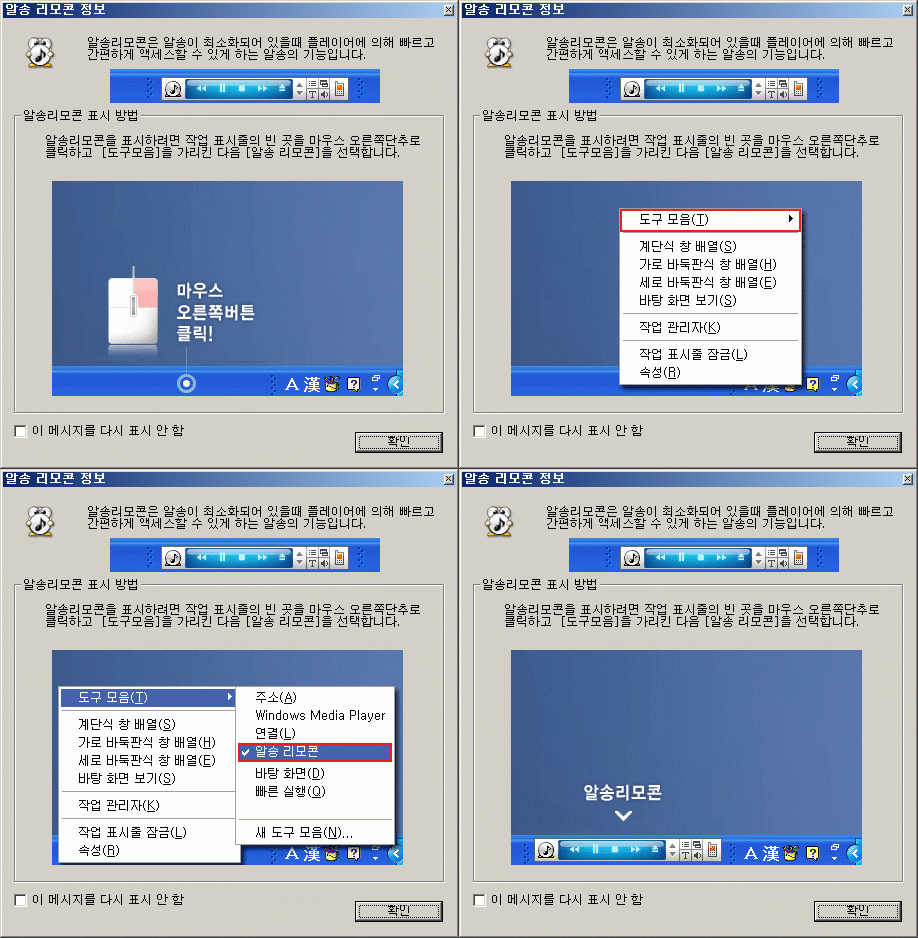
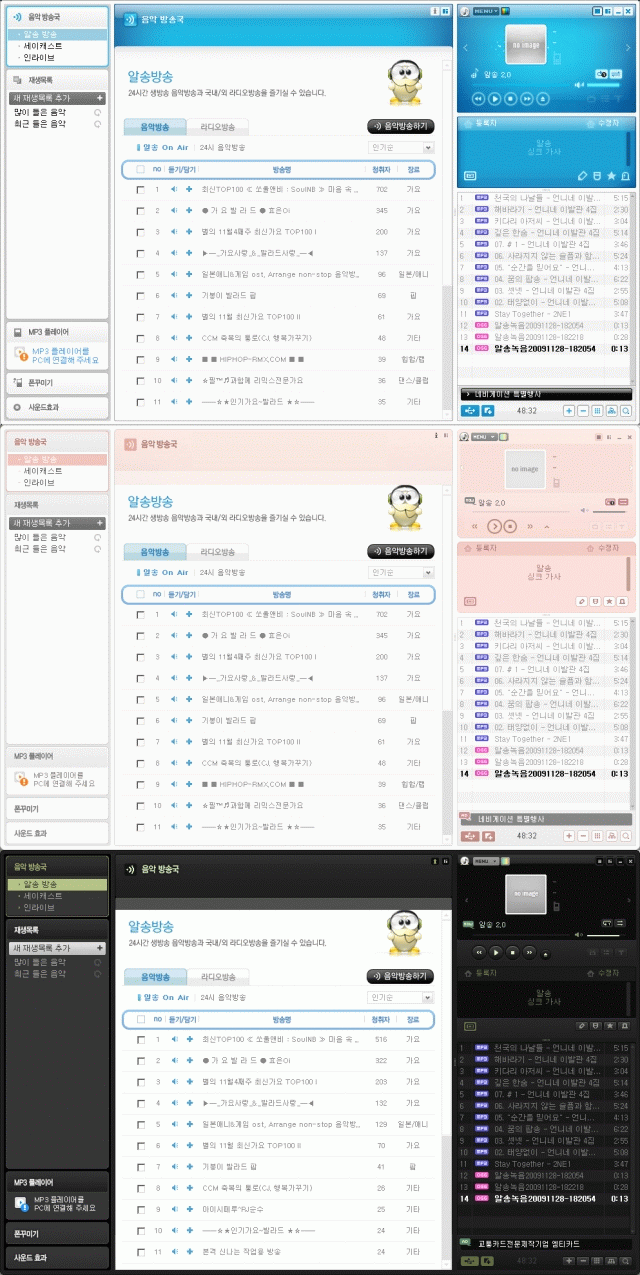
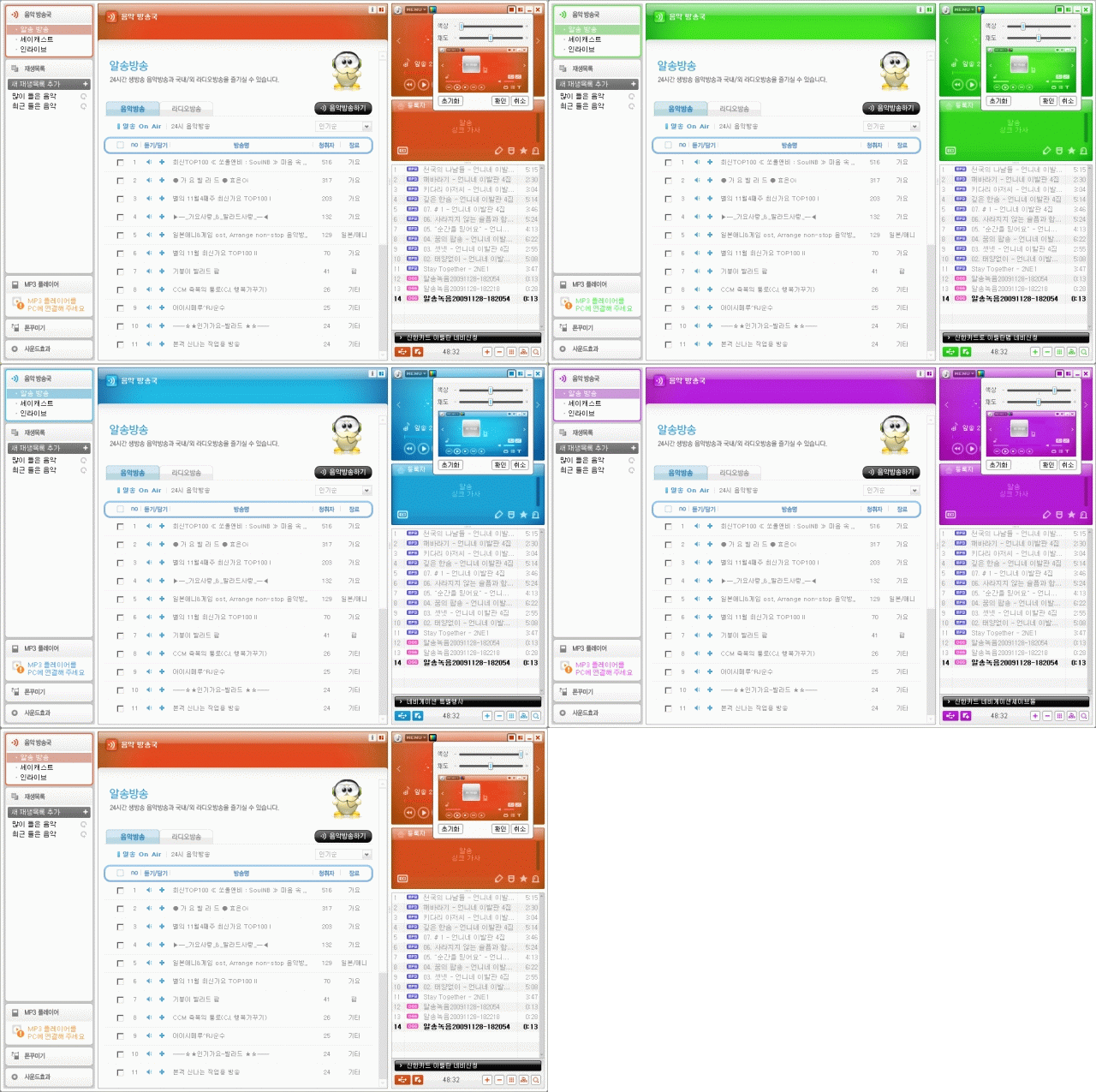
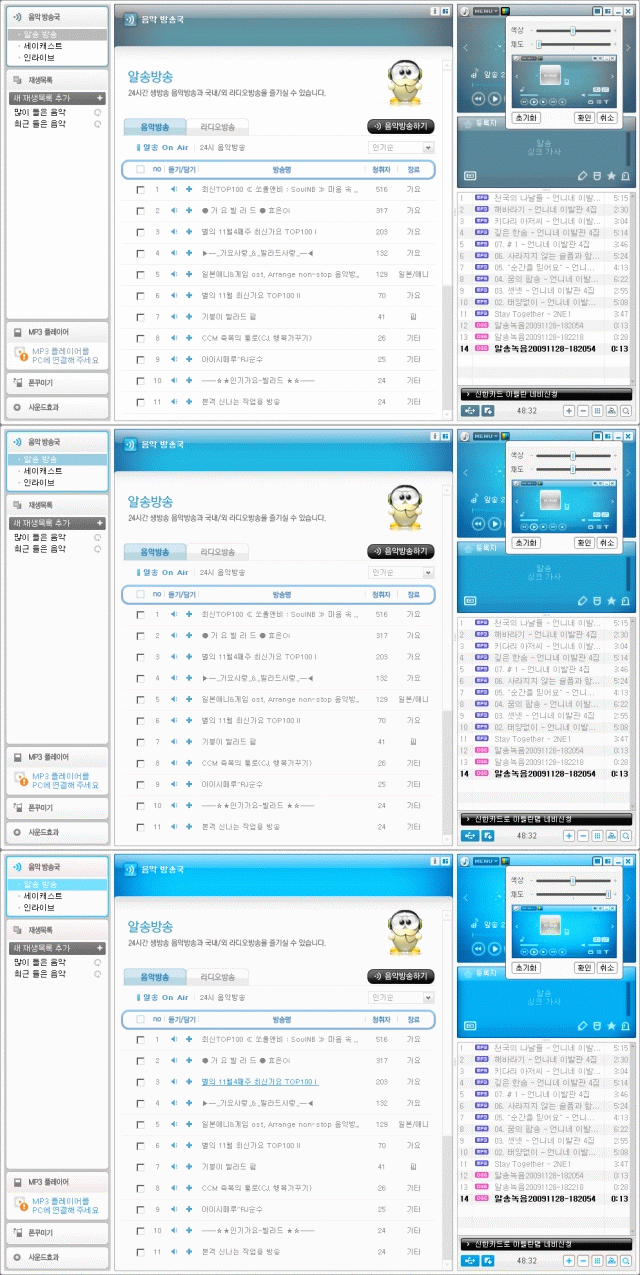
1. 편의성 & 가벼움 & 다양한 제품군 + ‘무료’ : AL~ 다양한 압축파일을 관리할 수 있는 통합 압축소프트웨어인 알집을 개인에게 무료로 배포하는 정책은 지속적으로 라이선스비용 결제를 요구하는 WinZip이나 WinRAR로부터 탈출하는데 큰 도움을 주었습니다. 무료로 사용할 수 있었음에도 상용프로그램만큼이나 편의성이 뛰어나고 프로그램 자체도 가벼워서, 알집에서 지원하지않는 압축파일을 출때를 제외하고는 줄기차게 애용을 하고있습니다. ▲ 으응? 많아졌다~ 알집 이후에는 세력확장까지 시도하더군요. “알”이라는 타이틀을 내건 각종 프로그램들이 하나둘씩 생겨나더니, 지금은 여덟가지 제품군이 개인사용자를 기다리고 있습니다. 상용프로그램들에 비해서 기능이 떨어지는것도 아니고 오히려 더 나은부분이 있을정도여서, “귀찮으면 한번에 모두” 설치해버려도 득이되면 득이됐지 절대 실이 되지는 않더군요. 2. 2% 부족했던 알송 ver 1.X 그중에서 알송은 음악을 즐겨듣는 유저들로부터 상대적으로 외면받아왔던 소프트웨어입니다. 다른 재생프로그램에 비해 약간 부족해보이는 디자인, 부가기능, 소리관련 설정사항들때문이지요(저같은 경우에도 알송을 주 플레이어로 사용하기에는 부족함을 느껴서, 휴대전화 벨소리를 만드는 정도에만 사용했습니다). 그렇다고 파격적인 가벼움을 자랑했느냐? 그것도 아니었습니다. 이도저도아닌 어중간함때문에, 개선의 필요성은 분명히 있어보였습니다. 3. 업그레이드되어 돌아오다. 알송 2.0 ▲ 알송 2.0 처음실행화면 이스트소프트측에서도 이런 불만을 알고있었는지, 2.0 버전을 내놓으면서 대대적인 개편을 단행했습니다. 스크린샷으로 확인하실 수 있듯이, 상당히 깔끔해지고 직관적으로 변했으며, 신선한 기능들까지 추가된 것이지요. 버전 앞자리숫자의 변화가 확실하게 실감날정도로 확 바뀐 2.0버전의 알송. 며칠간 사용해보고 만족스러워서, 설치를 독려하는 차원에서 사용기를 한번 적어보려 합니다. 우선 설치파일을 다운로드받아야 설치할 수 있겠지요? ^^ 국내 자료실사이트에는 이미 퍼져있어서 쉽게 받을 수 있고, 해당사이트들의 ActiveX 설치가 부담스러우신 분들께서는 알툴즈 홈페이지로 직접 가서 다운받으셔도 됩니다. 저는 후자를 택했습니다. ▲ 알툴즈 홈페이지(www.altools.co.kr)의 메인화면. 다운로드페이지를 찾아들어가는 것은 어렵지 않습니다. ▲ 다운로드를 완료하면 10.3 메가바이트정도가 됩니다. ▲ 저장한 폴더로 가면 설치파일이 있습니다. 더블클릭해서 설치를 진행합니다. ▲ 알아서 압축을 풀고있습니다. 잠시 기다립니다. ▲ 압축이 풀리면 이런 화면이 나타납니다. 좀더 기다려줍니다. ^^ ▲ “다음”을 눌러줍니다. ▲ 사용권계약서입니다. 개인사용자에게는 큰 의미가 없으므로(무료니까) “동의함”체크박스에 체크를 확인해주고 “다음”버튼을 누릅니다. ▲ 설치될 공간을 지정해주는 대화상자입니다. 마음에 드는곳을 지정해주고 “다음”을 누릅니다. ▲ 시작메뉴 중의 위치를 정하는 대화상자입니다. 선택해준 후 “다음”을 누릅니다. ▲ 아이콘설정도 구미에 맞게 설정해주고 “다음”을 누릅니다. ▲ 여태까지 설정했던 사항을 정리해서 보여주는 화면입니다. “설치”를 누르면 본격적으로 설치가 진행됩니다. 잠깐!! 알시리즈의 전형적인 방법! 부가설치 옵션부분 체크 주의하세요. 설치를 원치않으시면 반드시 체크해제하셔야 하겠습니다. ▲ 자동으로 설치가 진행됩니다. 잠시 기다려줍니다. ▲ 업그레이드 사항을 알려주는 화면입니다. “다음”을 누릅니다. ▲ 설치완료를 알리는 반가운 메시지입니다. “다음”을 누릅니다. ▲ “종료”를 누르면 설치과정이 모두 끝납니다. 종료와 동시에 알송실행을 원치않으면 좌측하단의 체크박스를 해제해줍니다. 조금은 번거롭게 느껴질 수 있을정도로 이스트소프트사의 모든 제품은 설치하면서 확인을 거치도록 만들어놓은 부분이 많습니다. 약간의 덫도 있구요 ^^; 설치과정중에 무조건 “오냐~오냐~” 해줘서 이것저것 마구 설치되도록 하는일은 없어야 하겠습니다. 알송 2.0을 처음 실행시켜보면 버전 1에비해 조금 무거워졌음을 체감할 수 있습니다. 프로그램 실행시에 걸리는 속도가 약간 굼뜬데, 이는 인터페이스의 변화때문에 생긴 단점아닌 단점입니다. 물론 실행이후의 반응속도는 여전히 만족스럽습니다. 1. 통합모드와 분리모드 ▲ 통합모드와 분리모드 설정창 프로그램설치후 처음으로 알송을 실행하면 위와같은 선택창이 뜹니다. 이전버전들과 마찬가지로 창을 모두 고정시켜버리는 “통합모드”와 각각의 창을 분리시켜서 이동시킬 수 있는 “분리 모드”를 고를 수 있으므로 취향에 맞게 선택해서 사용하시면 됩니다. 두가지 모드는 메인창의 모드변경 버튼을 통해서도 언제든지 변경이 가능합니다. 알송에는 모드변경버튼이 두군데 마련되어있는데, 주황색으로 표시한 버튼은 누를때마다 통합모드와 분리모드가 번갈아가면서 바뀌고, 붉은색으로 표시한 부분에 있는 두 개의 버튼은 각각 통합모드와 분리모드를 선택할 수 있는 버튼입니다. 2. 뮤직박스 & 뮤직박스 커버페이지 알송 2.0은 각종 기능이 뮤직박스라는 카테고리에 묶여있습니다. 덕분에 한화면에 집어넣은 기능의 수를 줄여서 단순화하는데 성공했습니다. ▲ 뮤직박스 커버페이지 그리고 “뮤직박스 커버페이지”라는 선택화면을 만들어서 해당기능으로 바로 진입할 수 있도록 도와줍니다. 그리고 이 뮤직박스 커버페이지는 좌측하단의 체크박스를 체크하면 보지않을수도 있습니다. 뮤직박스 커버페이지에서 빠져나왔다고 하더라도 주황색으로 표시한 “ i " 모양의 버튼을 누르면 다시 커버페이지로 진입이 가능하고, 굳이 커버페이지로 진입하지 않더라도 좌측에 보이는 카테고리를 통해서도 기능간의 이동이 가능합니다. 새로운 버전이 좀더 사용이 편리해진것은 디자인뿐만 아니라 인터페이스 부분까지 함께 개선이 되었기 때문이라고 생각합니다. 직관성이 좋아진점과 더불어 메뉴간의 진입이 개선된점은 개인적으로 상당히 만족스러웠습니다. 3. 최소화시켜도 할건 다한다 : 알송 리모콘 --------------------------------------------(그림-gif) 알송리모콘은 작업표시줄에서 재생중인 음악을 컨트롤할 수 있는 패널입니다. 위의 순서대로 하면 활성화시킬 수 있으며, 전체창을 최소화시켰을 때 유용하게 활용할 수 있었습니다. 프로그램창의 크기로 효율성을 끌어올리는 다른 음악재생프로그램들과는 다른 방향으로 조작성을 끌어올린 점이 색다르게 와닿았습니다. ▲ 매우 유용한 데스크탑 가사창(붉은색으로 표시) 알송 리모콘과 짝궁을 이루는 데스크탑 가사창은 반투명상태로 화면에서 가사를 보여주는 역할을 담당합니다. 다른작업창을 전혀 간섭하지않고, 자신만의 역할을 충실하게 수행합니다. 가사는 인터넷에서 직접 불러들여서 보여주더군요. 이전버전에서도 가사지원부분은 상당히 마음에 들었었는데, 여전히 지원을 잘 해주고 있었습니다. ③ ④ ② ⑤ ① 본격적으로 알송 2.0 안으로 들어가면 크게 세가지 부분의 레이아웃으로 나뉘어 있는 것을 확인할 수 있습니다. ① / ② / ③, ④, ⑤ 가 그것인데요,(①과 ②는 뮤직박스 창으로, 분리모드에서도 함께 묶여서 동작하기 때문에, 하나의 창으로 묶어서 볼수도 있겠습니다.) ①에는 뮤직박스 커버페이지처럼 기능간 이동을 할 수 있는 메뉴들이 나열되어 있습니다. 원하는 기능을 클릭하면 해당기능으로 진입합니다. ②는 ①에서 선택한 메뉴들의 세부선택항목이 나타나는 곳입니다. ①에서 음악방송국을 선택했다면 청취가능한 음악방송 리스트가, 재생목록을 선택했다면 최근재생목록 및 생성해두었던 재생목록들이, 폰꾸미기를 선택했다면 벨소리를 구매하거나 제작할 수 있는 페이지가 나타나는 식입니다. ③, ④, ⑤는 재생에 직접적으로 관여하는 부분입니다. 각각 제어창, 가사창, Now Playing 창 입니다. ▲ 기본제어창(좌측)과 화살표버튼을 통한 상호전환 제어창에는 곡 정보가 표시됨과 동시에 알송의 각종 기능을 제어할 수 있는 버튼들이 마련되어 있습니다. 좌측 그림에서 볼 수 있듯이, 앨범아트와 곡명, 그룹명이 나타나는 것을 확인할 수 있습니다. 이부분이 표시되려면 미리 ID3태그와 앨범아트가 MP3파일에 입혀져 있어야 하겠습니다. 양 사이드의 화살표버튼을 누르면 음악파일의 세부정보를 볼 수 있습니다. 비트레이트나 재생시간 등이 자세하게 나타납니다. “분리모드“ 에서는 노란색으로 표시해둔 부분이 활성화됩니다. 좌측부터 각각 뮤직박스, Now Playing, 가사창을 나타내거나 숨길 수 있는 버튼입니다. ▲ 분리모드시 창을 더블클릭하면 이렇게 줄어듭니다. 또한 분리모드에서는 제어창의 임의의 부분을 더블클릭함으로써 창의 크기를 줄일 수 있습니다. 알송 리모콘이 불편하시다면 이렇게 바꿔놓고 위에서 언급했던 노란부분의 버튼들로 자투리 창들을 꺼버린 뒤에 사용하면 편할 것 같습니다.(개인적으로 테스트기간 내내 이렇게 사용했네요. ^^) 데스크탑가사창 가사등록 가사수정 가사추천 잘못된가사신고 활성화버튼 중간에 위치한 가사창에서는 가사를 볼 수 있는 것은 물론이고, 직접 가사를 등록 및 수정할 수 있습니다. 등록된 가사는 DB화되어 인터넷상에 저장됨으로써 같은 곡을 듣는분들께서 함께 가사를 볼 수 있도록 도와줍니다. 알송만의 차별화된 강점이지요. ^^ ▲ Now Playing 창 우측 최하단에 위치한 Now Playing 창은 현재 재생이 예약된 곡의 리스트/방송목록을 띄워주는 공간입니다. 미리 저장해두었던 저장목록이나 방송목록을 더블클릭하거나 이 공간으로 끌어놓으면 추가가 됩니다. 좌측 하단의 단추들이 눈에 들어옵니다. 이 단추를 이용하면 창에 있는 음악파일들을 MP3플레이어로 전송하거나 재생목록에 담을 수 있습니다. 알송 2.0의 전체적인 레이아웃은 버전 1 대의 그것과 크게 다르지 않으며, 뮤직박스창이 추가되어 각 기능간의 이동이 자유로워진 점이 강점이라고 볼 수 있겠습니다. 덕분에 전체적인 창의 크기가 커지거나 분리모드시 기본화면은 산만해보일 수 있으나, 제어창줄이기, 각종 창 없애기 등으로 커스터마이징이 가능하기 때문에 입맛에 맞게 설정해서 사용하면 되겠습니다. 1. 음악방송국 : 24시간 무료로 음악듣기 + 방송하기 알송 음악방송, 세이캐스트, 인라이브 방송뿐만 아니라 32개 국내라디오, 16개의 해외라디오까지 청취할 수 있습니다. 매번 음악방송이나 웹라디오 채널을 찾아서 헤매던 수고를 상당부분 덜 수 있고, 재생프로그램까지 하나로 통합할 수 있어서 상당히 편리했습니다. 음악방송을 듣는 것 뿐만 아니라 직접 하는것까지 지원해서, 전천후 방송프로그램으로 활용하기에도 손색이 없습니다. ▲ 많은 채널수를 자랑하는 음악방송국 2. 재생목록 : 자주듣는 음악을 편리하게 관리하자! 재생목록은 최근의 트렌드를 충실히 따르고 있습니다. 음악파일의 재생횟수를 기억해서 해당파일을 목록 위쪽으로 끌어올리는데, 일종의 선호도별 분류와 비슷하게 볼 수 있겠습니다. 물론 이 재생횟수는 각 파일별로 또는 전체적으로 초기화가 가능합니다. 기본적인 재생목록 관리기능도 충실히 제공되고 있습니다. 최근 들은 음악목록을 기억하는 것은 기본이고, 사용자가 별도의 재생목록을 만들어서 관리할 수도 있습니다. 다양한 옵션으로 재생기 자체의 활용범위를 넓혀주기 때문에 제법 쓸만한 것 같습니다. ▲ 재생횟수에 따른 우선순위 관리기능은 무척 유용합니다. 3. MP3 플레이어 : 기기와의 소통을 시도하다 알송 2.0에는 이동식디스크를 지원사는 MP3기기를 연결할 수 있는 기능이 추가되었습니다. 이게 뭐가 좋냐하면... 재생목록을 전송버튼을 눌러서 전송하면 알아서 파일을 기기속으로 넣어주는점이 아주 편리했습니다. 파일 찾아넣고, 분류하고, M3U 재생목록 따로 만들어서 넣어줄 필요없이 알송 재생목록 관리만으로 기기까지 통합해서 관리할 수 있기 때문에, 재생프로그램 중에서는 획기적인 시도를 했다고 볼 수 있겠습니다. ▲ 기기를 연결하면 이런 설명화면을 볼 수 있고 ▲ 재생목록이나 Now Playing 탭에서 붉은색으로 표시한 버튼을 통해 기기로 파일을 전송할 수 있습니다. 4. 폰 꾸미기 : 여전히 건재하는 벨소리만들기 기능 음악파일로 벨소리를 만들 수 있는 기능은 여전히 건재합니다. 외부 벨소리컨텐츠를 구매할 수 있는 탭도 마련되어있고, 자작할 수 있는 탭도 함께 마련되어있기 때문에, 입맛에 맞게 사용하면 되겠습니다. P. S. 벨소리 제작시 소스파일은 저작권에 문제가 없는 자료를 사용해야 하겠습니다. ^^ ▲ 손쉽게 휴대전화 벨소리를 만들 수 있는 인터페이스가 돋보입니다. 5. 사운드효과 : 음향과 음장 모두를 섭렵하다 이번 알송 2.0을 사용해보면서 놀랐던 부분은 채용된 음향이었습니다. EMERSYS사의 음장이 탑재되어 있더군요. EMERSYS사는 국내에서 유일하게 음향관련기술을 보유하고 있는 기업입니다. SRS나 돌비같은 단어는 많이 들어보셨지요? 그런 입체음향기술... MAVEN솔루션이라는 큰 틀 안에 XOME이라던지 MEX 등의 음향기술이 포진하고 있는데, 그 중 2채널 오디오감상에 적용할 수 있는 상당수의 음향기술을 알송 2.0에서 채용했습니다. ▲ 사운드효과 탭. 제법 충실합니다. XEN 입체사운드효과라고 쓰여있는 곳이 설정할 수 있는 부분입니다. 이어폰으로 음악을 들을때와 스피커로 음악을 들을 때 설정할 수 있는 음향효과로 나뉘어 있습니다. 음향쪽에 관심을 가지고 계셨던 분들이라면 XOME과 eXTX는 눈에 익으실거라 생각됩니다. 특히 이어폰으로도 오랜시간 음악감상을 해도 거부감이 들지않도록 도와주는 XOME음향이 탑재된 점은 반갑습니다. 10밴드 유저 이퀄라이저는 평범한 수준이고, 좌우 밸런스 조절메뉴도 충실하게 지원해주고 있었습니다. 재미있던 것은 프리셋 이퀄라이저 중에서 “영어듣기평가” 모드가 마련되어있는 점이었습니다. 6. 녹음/어학 : 간단한 인터페이스로 강력한 기능을~ 녹음을 하고... 그 자리에서 확인을 하고... 일반적인 음악재생 프로그램에서는 쉽지 않습니다. 알송 버전 1대에서도 같은 기능이 있었는데, 기능은 좋았지만 디자인적으로는 급조한 티가 물씬 풍겼었습니다. 그런데 2.0에서는 디자인까지 한층 업그레이드 되었네요. 이 기능은 기본 인터페이스와는 별개로 동작합니다. 녹음/어학 메뉴를 선택하면 위와같은 별도의 창이 뜹니다. OGG나 WAV파일로 녹음이 가능하며, 게인조정까지 자유롭게 할 수 있습니다. 재생시에는 속도조절, 피치조절은 물론이고 거꾸로 재생하기까지 지원됩니다. 카세트테잎 이용시절에 거꾸로 재생하는 기능을 재미있게 사용했던 기억이 새록새록 납니다. 역시나 녹음된 제 목소리는 익숙하지 않더군요. ^^;; 특히 노트북 PC같은 경우는 마이크가 내장되어있기 때문에, 마이크 추가연결에 대한 부담없이 아주 쾌적하게 사용할 수 있습니다. 7. Plus α : 압축파일 재생지원 ▲ 응? Olleh~ 푸바를 쓰시는 분들께서는 압축파일 재생기능의 유용함을 실감하실 것입니다. 이 기능이 알송에도 있었네요. ZIP파일은 기본이고 ALZ, RAR 파일까지 지원해서, 용량도 절약하고, 음악관리도 수월한 일석이조의 효과를 누리실 수 있을것입니다. 스킨변경을 통한 분위기전환도 놓칠 수 없는 부분입니다. 설정가능한 부분은 버전1과 크게 달라지지 않았지만, 2.0의 전체적인 분위기가 워낙 깔끔해서 스킨변경만으로도 많은 효과를 누릴 수 있습니다. 스킨변경은 제어창을 통해서도 가능하지만, 마우스 클릭에 따른 변화를 한눈에 볼 수 있고 통합관리가 가능한 환경설정 부분을 통해 설명을 해 볼까 합니다. ▲ 환경설정 → 스킨설정 파트 스킨변경은 크게 세가지 부분으로 나누어볼 수 있습니다. 스킨 자체를 바꿔버리는 기능과, 스킨의 색상/채도를 바꾸는 기능, 그리고 투명도를 설정할 수 있는 부분이 그것입니다. ------------------------(gif) ▲ 스킨을 변경한 모습(기본제공스킨 세가지) 알송 2.0에서 기본으로 제공하는 스킨은 세가지입니다(팔레트, 파스텔, 블랙펄). 초기설정은 팔레트로 되어있는데, 스킨전환을 해보면 위와같이 전체화면이 변하는 모습을 확인하실 수 있습니다. ------------------------(gif) ▲ 색상변경에 따른 변화(팔레트스킨 기준) 색상도 입맛에따라 변경이 가능합니다. 색상조절바를 조절해보면 위와같은 변화를 확인할 수 있습니다. 좌측부터 우측으로 옮겨갈수록 적색-녹색-푸른색-보라색-붉은색 의 순서대로 변해감을 확인할 수 있는데, 개인적으로 가장 좌측으로 바를 옮겨갔을때는 노란색으로 바뀌는 것이 좀더 논리적일 것 같습니다. ------------------------(gif) ▲ 채도변경에 따른 변화(팔레트스킨 기준) 채도변경을 통해서는 흑백톤부터 밝은느낌까지 자유자재로 표현이 가능합니다. 색상변경기능과 조합해서 사용하시면 같은 스킨으로도 색다른 기분을 느낄 수 있을것입니다. ▲ 홈페이지에서 스킨제작기와 사용자 제작스킨을 다운받을 수 있습니다. 기본제공 스킨에 만족을 못하셨다면 스킨제작도 가능합니다. 알툴즈 홈페이지에서 DOWNLOAD → 알송 의 순서로 진입하면(http://www.altools.co.kr/Download/ALSong.aspx) 하단부분에서 스킨메이커를 다운받을 수 있습니다. 더불어 알송 스킨 갤러리에서 사용자가 만들어놓은 여러 가지 스킨을 받는것도 가능합니다. 무엇이든 손에 익고, 편한것만큼 만족감을 주는 것은 없다고 생각합니다. 지금까지의 소개로 프로그램이 생소하게 다가오셨다면, 환경설정을 통해 맞춤옷처럼 딱 맞는 나만의 음악재생기로 바꿔보시는건 어떨까요? 1. 일반 설정 : 전반적으로 어색하다면? 고쳐보자~ 일반설정을 통해서는 알송의 전반적인 동작환경을 제어할 수 있습니다. 전체 인터페이스보다는 자잘한 부분을 손보는곳이 더 많습니다. 2. 제목 형식 : 곡정보 파악의 핵심! 제목을 어떻게 볼 것인지는 상당히 중요한 부분입니다. 파일이름으로 볼 것인지 태그로 볼 것인지를 선택가능하며, 태그보기 옵션도 자유자재로 설정이 가능합니다. 3. 재생 설정 : 기본은 아무리 강조해도 지나치지않다 재생관련 기능을 내 마음대로 컨트롤하는 것은 기본중의 기본이지요. 이 부분을 세세하게 조절하면 재생기 자체가 상당히 효율적으로 변합니다. 입맛에 맞게 설정할 필요가 있는 부분이라고 생각합니다. 4. 가사 설정 : 보기좋은 떡이 먹기도 좋은법~ 가사보기 기능의 생명은 텍스트가독성입니다. 사용자의 바탕화면이 제각각인만큼 디자인적인 측면과 기능적인 측면을 모두 만족시키기는 쉽지않습니다. 가사창의 글꼴이나 레이아웃을 직접 조정해서 가독성과 디자인을 함께 잡아내면 한결 알찬 음악재생기가 돌 것입니다. 5. 핫키 설정 : 뭐든지 한방에 해결하고싶다면... 단축키 설정도 무시할 수 없는 부분입니다. 음악프로그램도 게임이나 오피스 프로그램처럼 단축키로 슉슉~~ 하고싶으신 분들께는 더없이 좋은 기회일거라 생각됩니다. ^^; 6. 소리 효과 : 내 귀는 소중하니까... 각종 소리크기관련 세팅을 할 수 있는 부분입니다. 특히 크로스페이드나 노멀라이즈 관련설정은 헤드파이 유저들의 청각을 보호해주는데 큰 도움이 될 것이라고 생각합니다. 개인적으로 노멀라이즈 기능은 꼭 설정해놓고 사용하고 있습니다. 비단 헤드파이 뿐만아니라 스피커를 통한 음악감상시에도 각기다른 게인값 때문에 깜짝깜짝 놀라는 경우를 원천적으로 차단할 수 있어서 좋았습니다. 7. 연결 파일 : 윈도우와 알송을 한몸으로 만들자 제목은 거창하지만(^^;) 다른 프로그램에도 거진 다 있는 기능입니다. 확장자 연결기능을 담당합니다. 필요에 따라 적절하게 조정하면 유용할 것입니다. 8. 기타 설정 이부분은 특별히 짚을만한 부분이 없는 것 같습니다. 자동업데이트기능이 눈에 띄네요... ※ 스킨설정 기능은 앞에서 따로 카테고리를 만들어서 설명했기 때문에, 이번에는 넘어갔습니다. ^^ 다른 음악재생 프로그램들과 마찬가지로 알송 2.0도 아쉬운 점이 눈에 띄었습니다. 자잘한 부분은 수정건의를 통해 받아들여질 수 있을 것 같았는데, 딱 한가지 부분은 수렴이 힘들 것 같습니다. ▲ 넷북 해상도에서는 잘려서 보입니다. ㅠ.ㅠ 의외로 해상도 부분에서 자유롭지 못했습니다. 1024X600 픽셀의 해상도를 가진 넷북에서는 밑부분 중 일부가 잘려서 보입니다. ▲ 포토샵으로 측정해본 알송 2.0 창의 해상도 포토샵을 통해 캡처를 하는 간접적인 방법으로 프로그램 창의 해상도를 측정해보니, 세로해상도가 660픽셀로 넷북의 세로해상도보다 길었습니다. 물론 데스크탑이나 일반노트북 또는 최근 출시되는 고해상도 넷북에서는 큰 문제가 없겠지만, 대부분의 넷북에서는 사용하는데 제약을 받을 것입니다. 알송 2.0의 인터페이스가 전면적으로 바뀌지 않는이상은 해결되지 않는 부분이기 때문에, 조금은 아쉬웠습니다.(물론 분리모드로 각 창을 떨어뜨려서 사용하면 되지만, 이는 미봉책일 뿐입니다.) 기존 알송은 다른 음악재생용 프로그램과 기능은 상당부분 비슷했으나, 디자인 때문에 외면을 받아왔던 것이 사실입니다. 이번 2.0 버전으로의 업그레이드는 디자인이 대폭 개선되었다는 점에서 큰 의미를 둘 수 있겠습니다. 업그레이드 후의 디자인은 오히려 다른 프로그램보다 보기좋을정도로 예쁘고 깔끔해지면서, 기존의 모습에서 과감히 탈피한 모습을 보입니다. 또한 알송만이 가졌던 차별화되는 기능은 그대로 유지한채, MP3플레이어와의 연동 등 기능적으로도 대폭 업그레이드된 점 또한 지나칠 수 없는 부분입니다. 전체적으로 보았을 때, 알송의 업그레이드는 약점을 강점으로 바꾼 멋진 케이스라고 생각합니다. 누가 보기에도 옆그레이드가 아니라 “업그레이드”라는 점을 확실히 인지할 수 있을것이며, 여러 가지 단점 때문에 외면했던 유저들을 다시 끌어들이는데도 큰 역할을 할 것이라고 봅니다. 새로워진 알송 2.0. 이스트소프트를 대표하는 인기소프트웨어로 거듭나기를 기원해 봅니다. 마칩니다. ^^
피드 구독하기:
글 (Atom)